 th
th
 English
 Deutsch
 French
 Russian
 Spanish
 Portugues
 Japanese
 Korean
 Turkey
 Italy
Italy Poland
 Indonesia
 Arabic
 India
India มาเลเซีย
 ฟิลิปปินส์
 จีน
จีน ไต้หวัน
 เวียดนาม
 เนเธอร์แลนด์
 สวีเดน
 นอร์เวย์
 เดนมาร์ก
การติดตั้งไดรเวอร์ S3D emitter
หลังจากติดตั้ง S3D-Player แล้ว ให้ทำขั้นตอนนี้ก่อน หากไม่ได้เชื่อมต่อ S3D-Emitter คุณจะไม่สามารถซิงค์แว่นตาและรับชมแบบ 3D ได้
ดาวน์โหลด ไดรเวอร์ USB dongle
เปิดไฟล์ zip และเลือก CyUSB3.inf สำหรับระบบปฏิบัติการของคุณ
เสียบอุปกรณ์เข้ากับพอร์ต USB
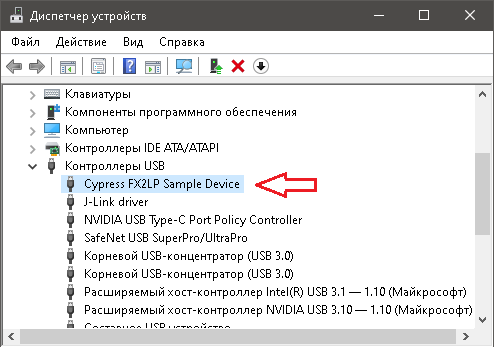
หากติดตั้งไดรเวอร์สำเร็จและระบบรู้จักอุปกรณ์ emitter จะปรากฏใน 'Device Manager' เป็น: 'Cypress FX2LP Sample Device'
ในเมนูหลักของ S3D Player ให้คลิกปุ่ม Glasses แผงควบคุมที่เปิดขึ้นจะแสดงข้อมูลเกี่ยวกับ S3D Emitter ที่ตรวจพบและแท็บสำหรับการตั้งค่า เปิดแท็บ S3D Emitter เปิดใช้งานตัวรับส่งสัญญาณและตั้งค่า อุปกรณ์ตามที่คุณต้องการ
Emitter สำหรับแว่นตา Bluetooth
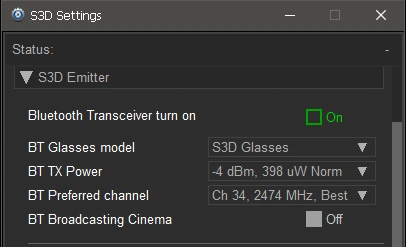
CheckBox: เปิดใช้งานตัวรับส่งสัญญาณ Bluetooth
เพื่อให้แว่นตาสามารถเชื่อมต่อกับ emitter ได้ ให้เปิดใช้งาน
Selector: รุ่นแว่นตา BT
เลือก รุ่นของแว่นตาสำหรับการเชื่อมต่อ ในปัจจุบัน อนุญาตเฉพาะ S3D Glasses เท่านั้น ดังนั้น คุณไม่จำเป็นต้องเปลี่ยนการตั้งค่านี้
Selector: กำลังส่งสัญญาณ BT
การเลือกกำลังส่งสัญญาณ Bluetooth น่าเสียดายที่ซอฟต์แวร์มาตรฐานไม่ได้ ควบคุมกำลังส่งสัญญาณอย่างถูกต้องโดยอัตโนมัติ และการเชื่อมต่อจึงไม่เสถียร ดังนั้น เราจึงปรับการตั้งค่าด้วยตนเอง เพื่อความน่าเชื่อถือ ซึ่งมีประโยชน์อย่างยิ่งใน โหมดกระจายสัญญาณสำหรับอุปกรณ์หลายเครื่อง ในโหมดที่รองรับสูงสุด 3 อุปกรณ์ ให้เลือกค่าระหว่าง 0 ถึง -4 dBm ขอแนะนำให้ใช้ระดับกำลังส่งที่ต่ำกว่าเพื่อ หลีกเลี่ยงการรบกวนอุปกรณ์อื่น ๆ อย่างไรก็ตาม หาก การเชื่อมต่อขาดบ่อยครั้ง ให้เพิ่มระดับกำลังส่งขึ้น 2... 3 จุด
Selector: ช่องสัญญาณ BT ที่ต้องการ
ภายในช่วงการทำงานของ Bluetooth มีอุปกรณ์อื่น ๆ มากมาย เช่น Wi-Fi ที่สามารถส่งข้อมูลได้ Wi-Fi มีกำลังส่งที่แรงกว่ามากและ มีช่วงความถี่ที่กว้างกว่า มันสามารถครอบครองหลายช่องสัญญาณ พร้อมกันและรบกวนสัญญาณของ S3D-Emitter
อัลกอริทึมการเลือกช่องสัญญาณอัตโนมัติแบบเดิมก็ไม่ดีเช่นกัน จึงถูกแทนที่ด้วยการเลือกช่องสัญญาณด้วยตนเอง หากคุณประสบปัญหาการรบกวน ให้เลือกช่องสัญญาณอื่น ที่นี่เราได้เลือกและเพิ่มตารางช่องสัญญาณที่มีการรบกวนน้อยที่สุด
CheckBox: โหมดกระจายสัญญาณโรงภาพยนตร์ BT
สลับตัวรับส่งสัญญาณเป็นโหมดกระจายสัญญาณด้วยโปรโตคอลความเร็วสูง และปิดการควบคุมผู้เล่นรายบุคคล จากแว่นตา ซึ่งป้องกันไม่ให้ผู้ใช้รบกวนการแสดง โหมดนี้ใช้ในโรงภาพยนตร์ 3D ตั้งค่ากำลังส่งสัญญาณให้สูงสุดเพื่อให้ครอบคลุมพื้นที่กว้างที่สุด
Emitter สำหรับแว่นตา IR
emitter ควบคุมแว่นตา IR ทุกรุ่นโดยตรง ดังนั้นการตั้งค่าสำหรับแว่นตาเหล่านี้จึงทำจากเมนูนี้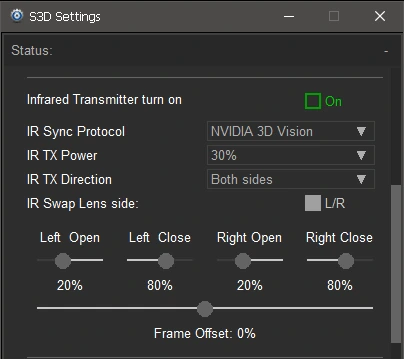
CheckBox: เปิดใช้งานเครื่องส่งอินฟราเรด
เปิดใช้งานการใช้เครื่องส่ง IR สำหรับแว่นตา IR
Selector: โปรโตคอลการซิงค์ IR
เลือกโมเดลของแว่นตา:
| NVIDIA 3D Vision | S3D Link | DLP Link |
| Sony | Sharp | Xpand |
| NuVision | Panasonic | Crystaleyes |
| Samsung 2007 | Samsung 2010 | ELSA H3D |
Selector: กำลังส่ง IR
เลือกระดับกำลังส่งของเครื่องส่ง เช่นเดียวกับบลูทูธ คุณควรเลือกการตั้งค่ากำลังที่ต่ำกว่า เพื่อหลีกเลี่ยงการรบกวนแว่นตาอื่น และเพื่อป้องกัน อะแดปเตอร์ร้อนเกินไป การร้อนเกินไปเป็นเวลานานสามารถ ลดประสิทธิภาพของ LED อินฟราเรดได้ อย่า ทำให้มันรับความเครียดที่ไม่จำเป็น
Selector: ทิศทางการส่ง IR
สลับทิศทางของเวกเตอร์การส่งสัญญาณ ช่วยให้คุณเปลี่ยน พื้นที่ให้บริการและลดการรบกวนกับอุปกรณ์อื่น ๆ ตัวอย่างเช่น หากดองเกิลหันเข้าหาคุณด้วยด้านบน ให้เลือกการตั้งค่า 'ด้านบน' และเครื่องส่งจะส่งสัญญาณซิงค์ผ่านตัวปล่อย LED ด้านบน ทิศทางของการแผ่รังสีจะแสดงโดย LED กระพริบบนบอร์ด
CheckBox: สลับด้านเลนส์ IR
ในบางรุ่นของแว่นตา ผู้ประกอบบางครั้งอาจสลับ สายไฟสำหรับเลนส์ซ้ายและขวาระหว่างการผลิต หากขั้วเลนส์ไม่ตรงกับการตั้งค่าอื่น ๆ ให้สลับสวิตช์นี้
Sliders: เปิด/ปิด ซ้าย/ขวา
ปรับเวลาเปิดและปิดของเลนส์แต่ละข้างแยกกัน ค้นหาตำแหน่งที่ลดการมองเห็นซ้อนและรัศมีให้น้อยที่สุด แว่นตาแต่ละรุ่นมีการตั้งค่าที่แตกต่างกันที่นี่ ขึ้นอยู่กับโปรโตคอลการควบคุมของพวกมัน ตัวอย่างเช่น DLP เป็นวิธีที่ง่ายที่สุดและต้องการการตั้งค่าน้อยที่สุด เลื่อนช้า ๆ เพื่อให้ได้คุณภาพของภาพที่ดีที่สุด
Slider: ค่าชดเชยเฟรม
ปรับค่าชดเชยของภาพ การควบคุมนี้ชดเชย ความล่าช้าของสัญญาณวิดีโอที่เกิดจากเครื่องเล่น การ์ดกราฟิก และโปรเซสเซอร์ของจอแสดงผล นี่คือการควบคุมที่สำคัญที่สุด เพราะฮาร์ดแวร์ของแต่ละคน แตกต่างกันมาก ตั้งค่ามันก่อน เปิดภาพทดสอบ และค้นหารูปภาพฟิลด์สีแดงและสีน้ำเงิน เริ่มการเล่น 3D และใช้ปุ่มนี้เพื่อจับคู่ สีของฟิลด์กับตาของคุณ แต่ละตาจะต้องเห็นสีของตัวเองเป็นฟิลด์ที่สม่ำเสมอ

ตรวจสอบให้แน่ใจว่าสีสามารถปรับให้เท่ากันได้ทั้งในส่วนบน และส่วนล่างของเฟรม หากสีไม่ตรงกับ ป้ายด้านข้าง ให้สลับช่องทำเครื่องหมาย L/R หากจอแสดงผลของคุณมีคุณสมบัติแบ็คไลท์แบบสโตรบ สำหรับการเล่นเกม ให้เปิดใช้งาน คุณภาพของการปรับจะ ดีขึ้นมาก และภาพสามารถ ยืดได้เต็มหน้าจอ
การรักษาเสถียรภาพของภาพและการทดสอบ
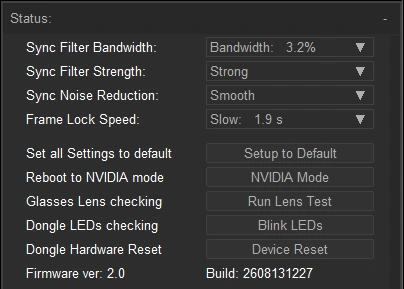
ตัวเลือก: แบนด์วิดท์ตัวกรองซิงค์
ตัวกรองนี้จะปฏิเสธพัลส์ซิงค์ที่มาพร้อมกับความคลาดเคลื่อนขนาดใหญ่ ตัวอย่างเช่น เมื่อคอมพิวเตอร์ดีเลย์การวาดเฟรมหรือส่งสัญญาณซิงค์ไปยังแว่นตา สิ่งนี้เกิดขึ้นค่อนข้างบ่อย เนื่องจากโปรแกรมอื่นทำให้โปรเซสเซอร์หยุดชะงักหรือมีการรบกวนที่รุนแรงปรากฏขึ้นในช่องสัญญาณบลูทูธ เพื่อป้องกันไม่ให้ภาพกระตุกอย่างกะทันหัน ให้เลือกความกว้างที่แคบลง แต่กว้างพอสำหรับการล็อกที่รวดเร็ว
ตัวเลือก: ความแรงของตัวกรองซิงค์
รักษาเสถียรภาพการซิงค์ในระยะยาว หากคอมพิวเตอร์ข้ามไปหลายร้อยเฟรม หรือการรบกวนที่รุนแรงทำลายการเชื่อมต่อ ตัวกรองนี้จะรักษาพารามิเตอร์เวลาเฉลี่ยไว้ และแว่นตาจะยังคงทำงานต่อไปจนกว่าการเชื่อมต่อจะกลับคืนมา การตั้งค่าที่สูงขึ้นจะรักษาการซิงค์ได้นานขึ้น แต่การล็อกใหม่ก็ใช้เวลานานขึ้นเช่นกัน แทนที่จะเป็นทันที ซึ่งเป็นการแลกเปลี่ยนระหว่างเสถียรภาพระยะยาวและความเร็วในการล็อก
ตัวเลือก: การลดสัญญาณรบกวนซิงค์
ใช้สำหรับการปรับแต่งอย่างละเอียดและมีคุณภาพสูง มันระงับการรบกวนทางวิทยุและการสั่นไหวของภาพเล็กน้อยที่เกิดจากความกระวนกระวายดิจิทัลในช่องสัญญาณส่งข้อมูล ทำให้ระบบราบรื่นเป็นการรับชมที่นุ่มนวลและสบายตา ในทางกายภาพ มันทำงานเหมือนการเพิ่มมวลเสมือน: ยิ่งวัตถุหนักมากเท่าไร มันก็ยิ่งตอบสนองต่อการรบกวนเล็กๆ น้อยๆ ต่อเนื่องน้อยลงเท่านั้น
ตัวเลือก: ความเร็วการล็อกเฟรม
กำหนดว่าตัวส่งสัญญาณจะล็อกเข้ากับสัญญาณซิงค์ได้เร็วแค่ไหน และยึดไว้กับการเลื่อนลอยมากน้อยเพียงใด การล็อกสามารถเกือบจะทันที แต่มีความแม่นยำต่ำกว่า หรือช้าแต่แม่นยำมาก เลือกสิ่งที่เหมาะกับคุณที่สุด
ปุ่ม: ตั้งค่าทั้งหมดเป็นค่าเริ่มต้น
รีเซ็ตการตั้งค่าตัวส่งสัญญาณทั้งหมดกลับเป็นค่าเริ่มต้นจากโรงงาน
ปุ่ม: รีบูตเป็นโหมด NVIDIA
รีบูตและทำงานเป็นตัวส่งสัญญาณ 3D NVIDIA ดั้งเดิม
ปุ่ม: ตรวจสอบเลนส์แว่นตา
บังคับให้เลนส์ของแว่นตา IR กระพริบ เพื่อการตรวจสอบฮาร์ดแวร์อย่างรวดเร็ว
ปุ่ม: ตรวจสอบไฟ LED ของดองเกิล
บังคับให้ไฟ LED ทั้งหมดของดองเกิลกระพริบ เพื่อการตรวจสอบฮาร์ดแวร์อย่างรวดเร็ว
ปุ่ม: รีเซ็ตฮาร์ดแวร์ดองเกิล
บังคับให้รีเซ็ตโปรเซสเซอร์ทั้งหมดของตัวส่งสัญญาณและเริ่มต้นใหม่
สตริง: เวอร์ชันเฟิร์มแวร์:
แสดงเวอร์ชันเฟิร์มแวร์ของตัวส่งสัญญาณและเวลาที่สร้าง
เอาต์พุตการซิงโครไนซ์
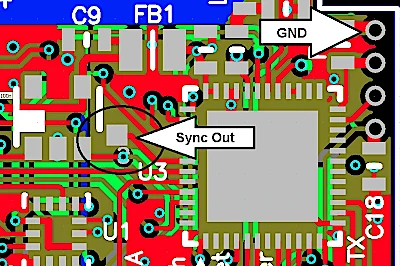
เวอร์ชัน PCB v4 ของตัวส่งสัญญาณมีเอาต์พุตการซิงโครไนซ์ 3D เพิ่มเติม สัญญาณซิงค์มีรอบการทำงาน 50% สามารถใช้ได้ เช่น กับโปรเจกเตอร์ Christie Mirage ซึ่งมีอินพุต BNC ที่ติดป้ายว่า "3D Sync" โปรเจกเตอร์อื่นๆ หลายรุ่นก็รองรับความสามารถนี้เช่นกัน โปรดระวัง พินเชื่อมต่อโดยตรงกับชิปโดยไม่มีการป้องกันไฟฟ้าสถิต หากคุณโอเวอร์โหลด ชิปอาจเสียหายได้
หน้าแรก
ข้อกำหนดและเงื่อนไข
เกี่ยวกับเรา
นโยบายความเป็นส่วนตัว
ข้อมูลธุรกิจ
ติดต่อ
การชำระเงิน
การจัดส่ง
ส่งข้อความ
 S3D
S3Dสิงคโปร์ 2026



