
 th
th
 English
 Deutsch
 French
 Russian
 Spanish
 Portugues
 Japanese
 Korean
 Turkey
 Italy
Italy Poland
 Indonesia
 Arabic
 India
India Malaysia
 Filipino
 China
China Taiwan
 Vietnam
 Netherlands
 Sweden
 Norway
 Denmark
การรวมเข้ากับไดรเวอร์สเตอริโอ Geo-11
ในบทความนี้ เราจะอธิบายวิธีใช้เทคโนโลยีเกม 3D ที่มีแนวโน้มดี โดยไม่ต้องใช้ไดรเวอร์ NVIDIA ซึ่งทำหน้าที่แทนที่ NVIDIA ตามรายงานจากนักพัฒนาและผู้ใช้ มันทำงานได้อย่างสมบูรณ์แบบแล้ว ไม่เพียงแต่บนการ์ด RTX แต่ยังรวมถึงการ์ด AMD ด้วย การประกาศ Geo-11 ดูน่าสนใจมากวิธีการทำ 3D ในอดีต
ไดรเวอร์ NVIDIA 3D Vision ได้รับบัฟเฟอร์จากเกมที่มีโมเดลฉาก พื้นผิว และพารามิเตอร์ของวัตถุ ไดรเวอร์จะคำนวณเนื้อหาของฉากใหม่ และ "เลื่อน" ตำแหน่งของวัตถุเสมือนจริงเล็กน้อย ขึ้นอยู่กับการตั้งค่าของผู้ใช้ จากนั้น ฉากจะถูกเรนเดอร์เป็นภาพสำหรับตาซ้ายและตาขวา หลังจากนั้น ไดรเวอร์เอาต์พุตจอแสดงผลจะส่งเฟรมสเตอริโอไปยังหน้าจอ ภาพสำหรับด้านซ้ายและขวาจะถูกส่งออกตามลำดับโดยใช้วิธี SBS (Side-by-Side) ก่อนที่ภาพจะแสดง สัญญาณซิงค์จะถูกส่งไปยัง ไดรเวอร์ USB 3D-emitter เพื่อซิงโครไนซ์แว่นตากับภาพวิดีโอดังนั้น 3D Vision จึงประกอบด้วยไดรเวอร์หลายประเภทที่แตกต่างกัน น่าเสียดายที่ NVIDIA ไม่สามารถทำให้เทคโนโลยีนี้มีคุณภาพสูงได้ และในที่สุดก็เลิกผลิตไป ใครก็ตามที่เคยลองใช้จะรู้ว่ามันยากแค่ไหน ที่จะทำให้ 3D ทำงานได้ บั๊กมากมายและฟีเจอร์ที่ยังไม่เสร็จสมบูรณ์ ทำให้เกิดความหงุดหงิดแม้กระทั่งกับคนที่มีประสาทเหล็ก
Geo-11 แสดงภาพอย่างไร
ควรสังเกตว่าการสร้างไดรเวอร์ดังกล่าวเป็นงานที่ซับซ้อนอย่างยิ่ง ซึ่งต้องใช้คุณสมบัติที่สูงเป็นพิเศษ ดังนั้น เวอร์ชันเบต้าจะไม่ทำงาน อย่างสมบูรณ์แบบในทันที โปรดอดทนและเตรียมพร้อมสำหรับ เกมล่มและปัญหาต่างๆ
ไดรเวอร์ Geo-11 จะถูกเพิ่มลงในโฟลเดอร์ของเกมและแทนที่เลเยอร์การเรนเดอร์ มันจะสกัดกั้นเนื้อหาของฉากและเรนเดอร์ภาพ 3D แต่ครั้งนี้ โดยไม่ต้องพึ่งพาโค้ดของ NVIDIA จากนั้น Geo จะส่งภาพไปยังหน้าจอ
กล่าวอีกนัยหนึ่ง มันรวมเข้ากับไปป์ไลน์การผลิตภาพ 3D ยังคงมีการพึ่งพา NVIDIA บางส่วนสำหรับการใช้ไดรเวอร์ 3D-emitter เพื่อซิงโครไนซ์แว่นตา หากคุณใช้แว่นตาในการรับชม ควรติดตั้งไดรเวอร์ emitter
วิธีเริ่มใช้ Geo-11
วิธีที่ง่ายที่สุดคือดาวน์โหลดชุดแจกจ่ายที่มีการตั้งค่าพร้อมใช้ และไฟล์ที่ปรับให้เหมาะกับเกมเฉพาะ สามารถดูตัวอย่างได้มากมายที่นี่: เกม 3D ด้วย Geo-11
วิธีปรับเกมโปรดของคุณ
เท่าที่ฉันเข้าใจ ขณะนี้ยังไม่มีโซลูชันสำเร็จรูป คุณควรดูว่ามันทำอย่างไรในตัวอย่าง เกมต้องใช้ DirectX 11 เพิ่มไฟล์ที่จำเป็นลงในไดเรกทอรีของเกม ปรับการตั้งค่าการเรนเดอร์ตามประสิทธิภาพของฮาร์ดแวร์ของคุณ กำหนดค่าวิธีเอาต์พุตวิดีโอและวิธีเอาต์พุตการซิงค์ นักพัฒนาได้เขียนคำแนะนำทั่วไปสำหรับการปรับเกม: กลยุทธ์การแก้ไขเกม
ข้อมูลทางเทคนิคเพิ่มเติม
ฟอรัมไดรเวอร์ Geo-11
ตัวจัดการม็อด Geo-11
การตั้งค่าไดรเวอร์ 3D
การแก้ไขเอฟเฟกต์ 3D ใน DX11
ตัวอย่างการปรับเกม
มาดูขั้นตอนการตั้งค่าเกมสำหรับ 3D กัน สำหรับการทดลองของเรา เราจะใช้เกมโปรดของเรา Black Mesa เชื่อมต่อ S3D emitter เข้ากับพีซีและสลับไปที่โหมดความเข้ากันได้ของ NVIDIA
1. ดาวน์โหลดและติดตั้ง 3D Fix Manager เวอร์ชันล่าสุดจาก เว็บไซต์ของนักพัฒนา เรากำลังใช้เวอร์ชันล่าสุด ณ วันนี้: เวอร์ชัน 1.87
2. ติดตั้งไดรเวอร์ตามที่โปรแกรมแนะนำ ไปที่แท็บ Drivers และทำตามขั้นตอนที่จำเป็นทีละขั้นตอน หน้าเว็บการตั้งค่าไดรเวอร์ควรมีลักษณะคล้ายกับนี้ในที่สุด แต่ มีชื่อเฉพาะของฮาร์ดแวร์ของคุณ
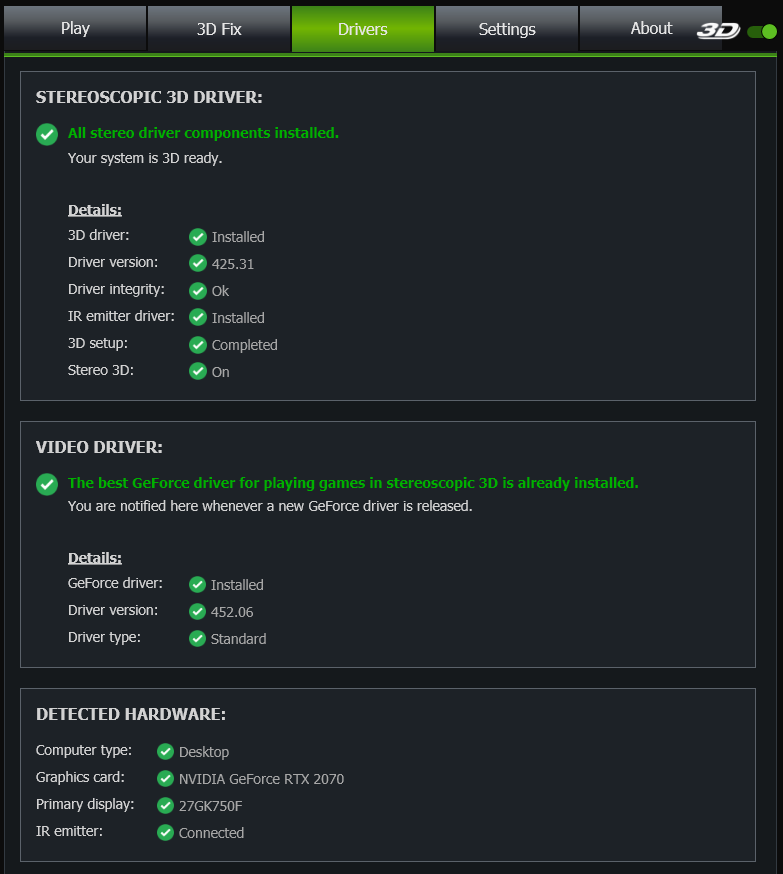
3. เชื่อมต่อไดเรกทอรีที่มีไฟล์เกม แสดง 3D Fix Manager ถึงเส้นทางที่เกมของคุณอยู่
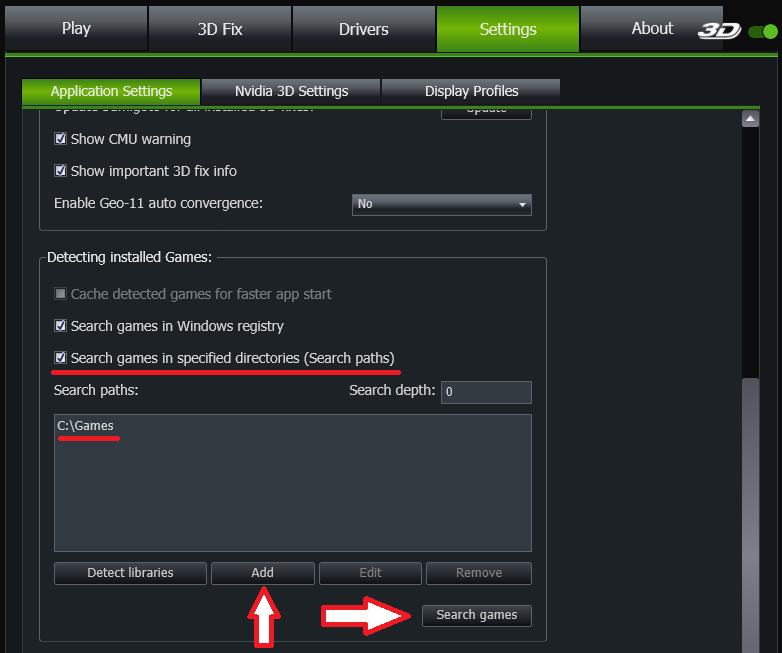
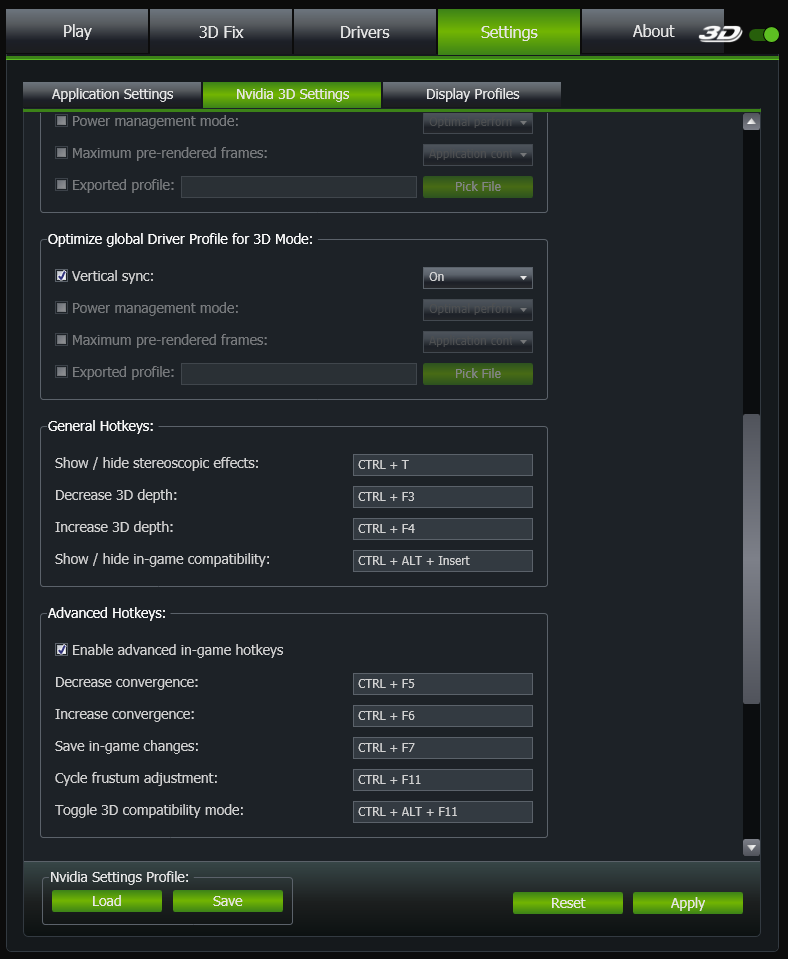
4. กำหนดค่าการตั้งค่าที่คุณต้องการเพื่อควบคุมพารามิเตอร์การแสดงผล 3D คุณสามารถปล่อยให้ทุกอย่างเป็นค่าเริ่มต้น
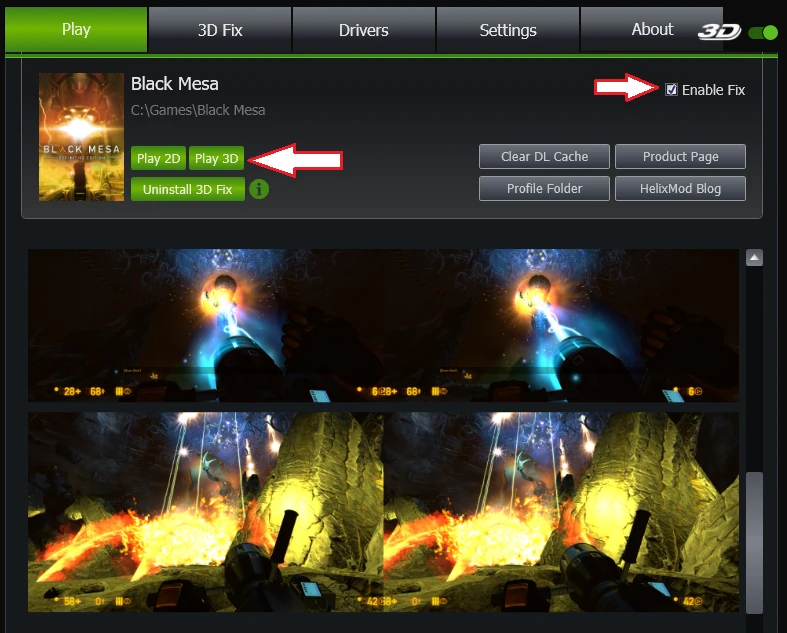
5. ตอนนี้ บนแท็บ Play ไอคอนสำหรับเกมของคุณจะปรากฏขึ้น โปรแกรมจะค้นหาไฟล์แพตช์ให้โดยอัตโนมัติและแนะนำให้ ติดตั้ง ติดตั้ง Fix หลังจากนั้น คุณสามารถลองเปิดเกมได้
6. ตรวจสอบว่าสัญญาณซิงค์ไปถึง S3D emitter หรือไม่ หากการซิงค์ทำงานอยู่ ไฟ LED ของเครื่องส่งสัญญาณบนอุปกรณ์จะกะพริบ สำหรับการเชื่อมต่อ Bluetooth ไฟ LED สีน้ำเงินจะกะพริบ และสำหรับ แว่นตา IR ไฟ LED สีเขียวจะกะพริบ ขึ้นอยู่กับ ด้านและการตั้งค่าการปล่อยที่คุณกำหนดค่าไว้
หลังจากพยายามหลายครั้งเพื่อเปิดใช้งานการซิงค์สำหรับแว่นตา เราได้ติดต่อนักพัฒนา Geo-11 เพื่อขอความช่วยเหลือ น่าเสียดายที่ปรากฎว่าไม่มีการซิงค์สำหรับอุปกรณ์ภายนอก ในโครงการนี้ ยิ่งไปกว่านั้น วิธีการซิงค์แบบเก่าสำหรับ NVIDIA 3D Vision ก็ไม่ได้รับการสนับสนุนเช่นกัน ส่งผลให้แว่นตาจะไม่ทำงานในทุกการกำหนดค่า
การเจรจากับนักพัฒนา GEO11 เกี่ยวกับการรวม ไดรเวอร์ของเรายังไม่ให้ผลลัพธ์ที่เป็นบวก เป็นไปได้ว่าพวกเขาหมดความสนใจในโครงการนี้ และไม่เต็มใจที่จะร่วมมืออีกต่อไป งานเกี่ยวกับเทคโนโลยีนี้ถูกระงับไว้ชั่วคราว จนกว่าจะพบวิธีแก้ปัญหาสำหรับการรวม
โปรดกลับมาตรวจสอบเป็นระยะเพื่อดูการอัปเดตบทความ...
Homepage
Terms & Conditions
About Us
Privacy Policy
Business Info
Contacts
Payment
Shipping
Send Msg
 S3D
S3DSingapore 2026



