
 3D Stereo Video
 th
th อังกฤษ
 เยอรมัน
 ฝรั่งเศส
 รัสเซีย
 สเปน
สเปน โปรตุเกส
 ญี่ปุ่น
 เกาหลี
 ตุรกี
ตุรกี อิตาลี
 โปแลนด์
 อินโดนีเซีย
 อาหรับ
 อินเดีย
 มาเลเซีย
 ฟิลิปปินส์
 จีน
จีน ไต้หวัน
 เวียดนาม
 เนเธอร์แลนด์
 สวีเดน
 นอร์เวย์
 เดนมาร์ก
ชุด NVIDIA 3D Vision Kit ถูกสร้างขึ้นมาเพื่อแสดงเนื้อหา 3D บนคอมพิวเตอร์โดยใช้แว่นตาชัตเตอร์ หากการ์ดจอและจอแสดงผลของคุณเร็วพอ คุณภาพของภาพจะยอดเยี่ยม
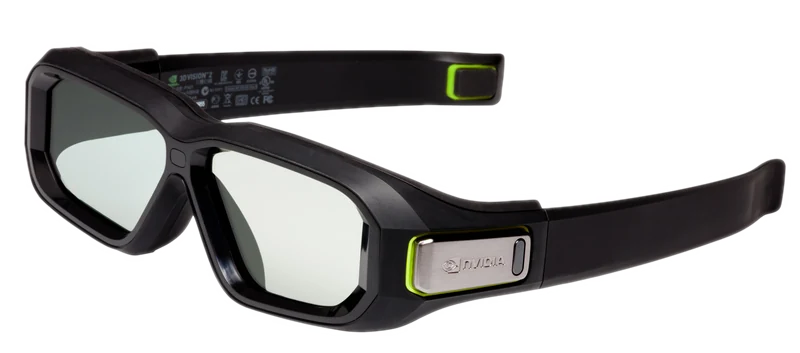
เราได้รวมชุด NVIDIA 3D Vision ในตำนานเข้ากับ S3D Player ของเรา เพื่อให้ฮาร์ดแวร์นี้มีชีวิตใหม่ น่าเสียดายที่ NVIDIA ปล่อยซอฟต์แวร์เวอร์ชันที่แย่มาก และการใช้ชุดอุปกรณ์นี้มักนำไปสู่ความผิดหวัง เนื่องจากมีบั๊กและปัญหามากมายในโค้ด ในหลายกรณีแว่นตาไม่สามารถเริ่มทำงานได้ด้วยซ้ำ
ลองใช้ไดรเวอร์คอนโทรลเลอร์ 3D ใหม่ของเรา การใช้งานซอฟต์แวร์ความเร็วสูงอย่างมืออาชีพและแข็งแกร่ง เชื่อมต่อง่ายและสะดวกต่อการใช้งาน คุณแทบจะไม่สังเกตเห็นว่ามันทำงาน - มันเริ่มต้นได้อย่างน่าเชื่อถือและทำงานได้อย่างเสถียร คุณภาพของภาพอาจทำให้คุณประหลาดใจได้อย่างน่าพอใจ
ก่อนซื้อฮาร์ดแวร์ใดๆ โปรดทดสอบคอมพิวเตอร์ของคุณด้วย S3D Player ตรวจสอบว่าระบบของคุณตรงตามข้อกำหนดด้านประสิทธิภาพหรือไม่ หากวิดีโอตัวอย่างเล่นได้อย่างราบรื่นโดยไม่ค้างหรือเฟรมตก คอมพิวเตอร์ของคุณเร็วพอสำหรับ 3D คุณภาพสูง
ฮาร์ดแวร์ที่จำเป็น:
NVIDIA 3D Emitter หรือชุดอุปกรณ์
แว่นตา NVIDIA 3D Vision 2
ติดตั้งผู้เล่น:
S3D Player
ดาวน์โหลดไฟล์ตัวอย่าง 3D:
งานศิลปะ 3D, ภาพยนตร์, รูปภาพ, ภาพถ่าย
ตัวอย่างภาพยนตร์ 3D Avatar "Fire and Ash"
ซื้อคีย์ลิขสิทธิ์:
เราไม่ให้ทดลองใช้ฟรีอีกต่อไป หากคุณต้องการใช้ NVIDIA emitter กับไดรเวอร์ของเรา โปรดซื้อลิขสิทธิ์
โปรดทราบว่านี่คือการใช้งานไดรเวอร์ที่ใช้ซอฟต์แวร์ และประสิทธิภาพจะแย่กว่า S3D emitter ที่ใช้ฮาร์ดแวร์ของเรา ไม่ควรนำผลลัพธ์มาเปรียบเทียบโดยตรงกับ การประมวลผลสัญญาณระดับมืออาชีพของ S3D emitter เนื่องจากเป็นอุปกรณ์คนละชนิดกันที่มีระดับคุณภาพการรักษาเสถียรภาพของภาพที่แตกต่างกัน อย่างไรก็ตาม เรายังคงพัฒนาซอฟต์แวร์ต่อไปเพื่อให้ได้ผลลัพธ์ที่ดีที่สุดเท่าที่จะเป็นไปได้
คำเตือน: NVIDIA emitter ไม่สามารถทำงานได้เกิน 160 FPS ข้อจำกัดนี้เกิดจากโปรเซสเซอร์ประสิทธิภาพต่ำแบบเก่าของอุปกรณ์ และไม่สามารถแก้ไขได้ด้วยซอฟต์แวร์ ด้วยเหตุนี้ อัตรารีเฟรช 240 FPS จึงไม่ได้รับการสนับสนุน
พารามิเตอร์สำหรับไดรเวอร์คอนโทรลเลอร์ NVIDIA 3D Vision
| โปรแกรมเล่นวิดีโอที่เข้ากันได้ | S3D Player |
| ระบบปฏิบัติการ | Windows 10.. Windows 11 |
| ไดรเวอร์ที่ลงนาม | WinUSB Microsoft |
| วิธีการแสดงผล | สลับด้าน |
| ช่วงอัตราเฟรม | 110Fps.. 160Fps |
| อัตรารีเฟรชที่แนะนำ | 120Fps, 144Fps |
| รูปแบบภาพ | SBS-X, SBS-P, L-R, T/B |
| รูปแบบวิดีโอ | SBS-X/P, T/B, บีบอัด |
| ประเภทแว่นตา 3D | NVIDIA Glasses v1, v2 |
| โหมดซิงโครไนซ์ | เฉพาะ IR synchro |
| ความเข้ากันได้กับ NVIDIA Emitter | เฉพาะ NVIDIA Glasses |
| ความเข้ากันได้กับ NVIDIA Glasses | S3D Emitter |
คีย์ลิขสิทธิ์สำหรับไดรเวอร์คอนโทรลเลอร์ NVIDIA 3D

วิธีเพิ่มคีย์ลิขสิทธิ์
ซื้อคีย์ในร้านค้า เมื่อระบบชำระเงิน ยืนยันธุรกรรมแล้ว ฝ่ายสนับสนุนจะส่งไฟล์ลิขสิทธิ์ไปยังอีเมลของคุณ วางไฟล์ลงในโฟลเดอร์ license ภายในไดเรกทอรีของโปรแกรมเล่น โปรแกรมเล่นจะเปิดใช้งานฟังก์ชัน NVIDIA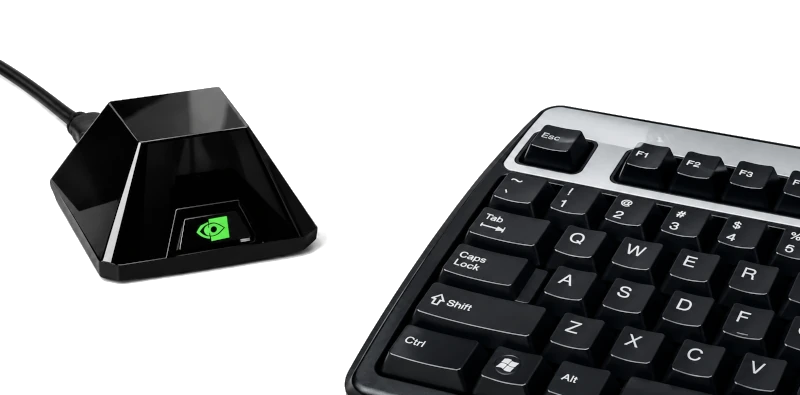
วิธีเชื่อมต่อ
1. เชื่อมต่อ NVIDIA 3D emitter เข้ากับคอมพิวเตอร์2. ในไดเรกทอรีของโปรแกรมเล่น เปิดตัวติดตั้งไดรเวอร์ zadig.exe
3. ในเมนู 'ตัวเลือก' -> 'รายการอุปกรณ์' เลือก "NVIDIA stereo controller"
4. ติดตั้งหรือเปลี่ยนไดรเวอร์เก่าเป็น WinUSB Microsoft
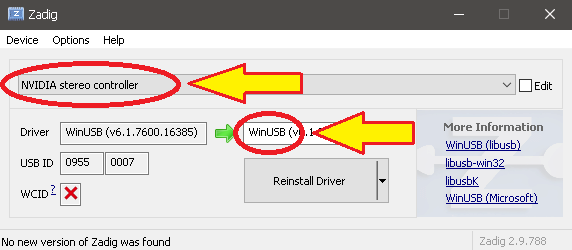
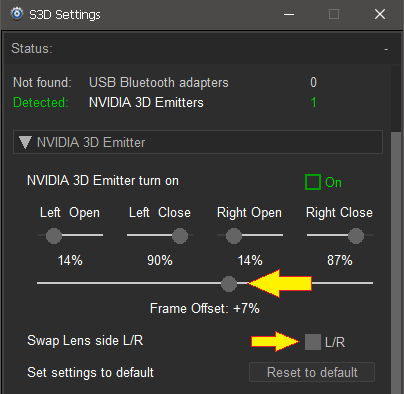
กดปุ่ม 'แว่นตา' ของเครื่องเล่นและเปิดอินเทอร์เฟซควบคุมอุปกรณ์ ไปที่แท็บการตั้งค่า NVIDIA และเปิดใช้งานช่องทำเครื่องหมายการเปิดใช้งาน
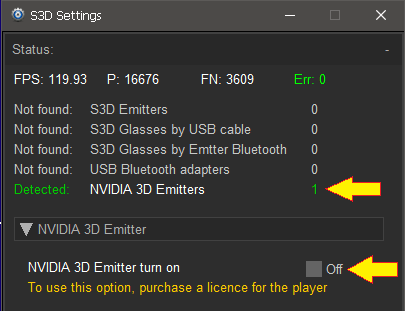
การตั้งค่า NVIDIA emitter
1. ตั้งค่าตัวควบคุม Parallax เป็น 02. ใช้ปุ่ม Frame Offset เพื่อปรับความล่าช้าของจอแสดงผลของคุณเพื่อลดภาพซ้อนให้น้อยที่สุด
3. จากนั้นปรับแต่งวิดีโอด้วย Parallax ตามที่คุณต้องการ
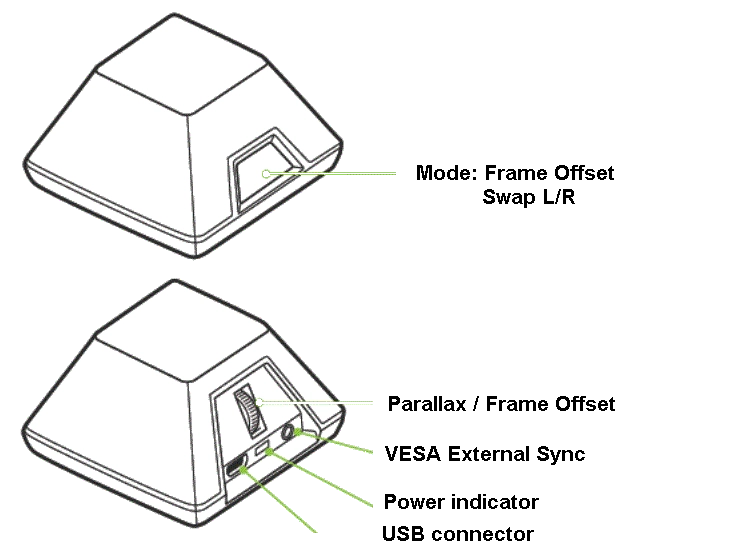
คุณสามารถใช้ปุ่มและล้อบนพีระมิดเพื่อการปรับอย่างรวดเร็ว หากคุณเห็นภาพซ้อนในบริเวณที่สว่างหรือเส้นคู่ ให้ลดความสว่างและ คอนทราสต์ลงเล็กน้อยและปรับจังหวะการเปิด/ปิดเลนส์ ซึ่งจะช่วยลดสิ่งรบกวนทางภาพที่ไม่ต้องการ
ในเมนู การตั้งค่า ของเครื่องเล่น คุณจะพบตัวควบคุมคุณภาพภาพที่ยืดหยุ่น การใช้การตั้งค่าสมดุลสี คุณสามารถปรับแก้สีสำหรับแว่นตา 3D ของคุณได้ คุณสามารถปรับทั้งความสว่าง/คอนทราสต์ของวิดีโอและการตั้งค่าฮาร์ดแวร์ของจอแสดงผลของคุณ
เมื่อสลับระหว่างโหมดปกติและโหมด 3D โปรไฟล์การตั้งค่าสามารถสลับได้โดยอัตโนมัติ เปิดใช้งานโหมด อัตโนมัติ สำหรับพฤติกรรมนี้ สำหรับคำอธิบายโดยละเอียด โปรดอ่านหน้าคำอธิบายของเครื่องเล่น
เพลิดเพลินกับการแสดง 3D คุณภาพสูง..
Homepage
Terms & Conditions
About Us
Privacy Policy
Business Info
Contacts
Payment
Shipping
Send Msg
 S3D
S3DSingapore 2026



