
 th
th
 English
 Deutsch
 French
 Russian
 Spanish
 Portugues
 Japanese
 Korean
 Turkey
 Italy
Italy Poland
 Indonesia
 Arabic
 India
India Malaysia
 Filipino
 China
China Taiwan
 Vietnam
 Netherlands
 Sweden
 Norway
 Denmark
การผสานรวมกับไดรเวอร์สเตอริโอของ NVIDIA
ตอนนี้จะเป็นส่วนที่ยากที่สุด เรากำลังจะเพิ่มแว่นตา 3D ให้กับไดรเวอร์ NVIDIA Stereo สำหรับเกม ก่อนหน้านี้ คุณควรทดสอบ S3D Player ปรับจอแสดงผลและแว่นตา กำหนดค่าอิมิตเตอร์สำหรับประเภทแว่นตาที่ต้องการ และหลังจากนั้นจึงเริ่มลองเล่นเกม วิธีการผสานรวมนี้ ควรใช้งานได้กับการ์ดกราฟิกเก่าก่อนซีรีส์ RTX30 เรายังคงใช้งานได้สำเร็จบน GeForce RTX2070 จนถึงทุกวันนี้ หากคุณใช้วิธีการที่อธิบายไว้ด้านล่าง คุณจะต้องย้อน กลับไดรเวอร์วิดีโอค่อนข้างลึก และโปรแกรมอื่นอาจไม่ชอบสิ่งนั้น
NVIDIA ยุติการสนับสนุนเทคโนโลยี 3D Vision อย่างเป็นทางการแล้ว
ไดรเวอร์ตัวสุดท้ายที่มีแพ็กเกจ 3D Vision คือเวอร์ชัน R418 ซึ่ง ได้รับการสนับสนุนจนถึงเดือนมกราคม 2020 หลังจากเวอร์ชันนี้ NVIDIA หยุด อัปเดตไดรเวอร์ที่รองรับ 3D Vision ซึ่งหมายความว่าการ์ดกราฟิกทั้งหมด ใหม่กว่า RTX20 รวมถึงซีรีส์ RTX30 และใหม่กว่า ไม่รองรับ 3D Vision
ไดรเวอร์ตัวสุดท้ายที่มีแพ็กเกจ 3D Vision คือเวอร์ชัน R418 ซึ่ง ได้รับการสนับสนุนจนถึงเดือนมกราคม 2020 หลังจากเวอร์ชันนี้ NVIDIA หยุด อัปเดตไดรเวอร์ที่รองรับ 3D Vision ซึ่งหมายความว่าการ์ดกราฟิกทั้งหมด ใหม่กว่า RTX20 รวมถึงซีรีส์ RTX30 และใหม่กว่า ไม่รองรับ 3D Vision
3D Vision สิ้นสุดการสนับสนุน
ข้อดีของ S3D Emitter
ด้วย S3D Emitter คุณจะได้รับความเข้ากันได้อย่างกว้างขวางกับแว่นตา 3D หลากหลายรุ่นจากผู้ผลิตหลายรายในทันที เริ่มต้นใช้งานได้ในไม่ถึงหนึ่งนาที - เพียงเสียบอุปกรณ์เข้ากับ USB แล้วปรับแต่ง อัลกอริทึมการรักษาเสถียรภาพภาพและการจับภาพของเราถูกพัฒนาให้ดียิ่งขึ้นอย่างต่อเนื่องโดยทีมของเรา และอินเทอร์เฟซการควบคุมแบบกราฟิกที่ใช้งานง่ายทำให้การปรับแต่งระบบของคุณรวดเร็วและง่ายดายสลับ S3D-Emitter ไปยังโหมด NVIDIA
ที่ด้านล่างของอุปกรณ์ กดปุ่มสุดท้ายค้างไว้ 1.. 2 วินาที ไฟ LED สีเขียวสว่างบนอุปกรณ์จะติดขึ้น ซึ่งบ่งชี้ว่า S3D-emitter ได้เข้าสู่โหมดความเข้ากันได้กับฮาร์ดแวร์ NVIDIA
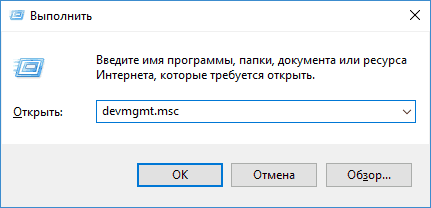
ตรวจสอบว่าอิมิตเตอร์เชื่อมต่ออย่างถูกต้อง เปิด 'Device Manager' กด Win+R บนแป้นพิมพ์ หน้าต่าง 'Run' จะเปิดขึ้น ป้อนคำสั่งบรรทัด devmgmt.msc แล้วกด Enter
ตรวจสอบว่าระบบได้ติดตั้งไดรเวอร์สำหรับโหมดใหม่อย่างถูกต้อง ในกลุ่ม: 'USB Controllers' ลองค้นหาชื่ออุปกรณ์ในรายการ
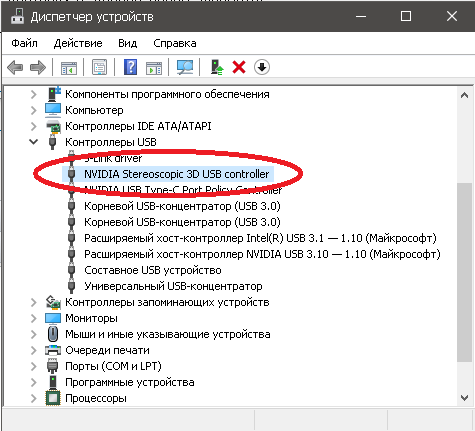
หากไม่มี "NVIDIA Stereoscopic 3D USB controller" อยู่ในรายการนั้น คุณควร ติดตั้งไดรเวอร์สำหรับ NVIDIA Emitter เท่านั้น:
ไดรเวอร์ NVIDIA 3D Controller
ไดรเวอร์คอนโทรลเลอร์เดียวกันนี้ยังรวมอยู่ในแพ็กเกจไดรเวอร์ NVIDIA 3D Vision แบบสมบูรณ์ หากต้องการใช้ NVIDIA 3D Vision คุณต้องติดตั้งแพ็กเกจไดรเวอร์แบบสมบูรณ์ ซึ่งรวมทั้ง ไดรเวอร์กราฟิกและไดรเวอร์คอนโทรลเลอร์ 3D Vision อย่าสันนิษฐานว่าการติดตั้งเฉพาะ ไดรเวอร์คอนโทรลเลอร์ 3D Vision นั้นเพียงพอ มันถูกใช้สำหรับการควบคุมการซิงโครไนซ์เท่านั้น
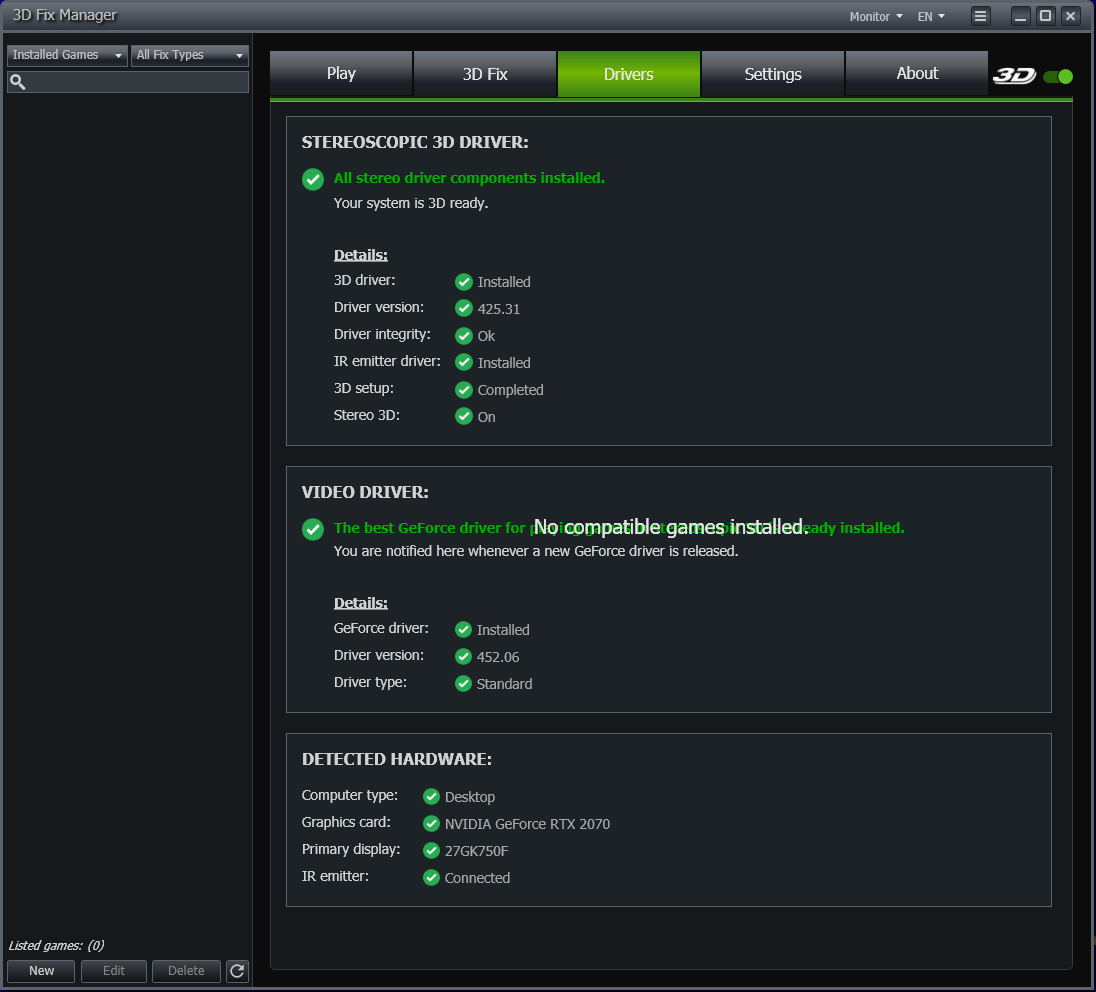
คุณสามารถติดตั้งแพ็กเกจไดรเวอร์แบบสมบูรณ์ได้ด้วยตนเองโดยดาวน์โหลดเวอร์ชันล่าสุด 425.31 ซึ่งเป็นเวอร์ชันสุดท้ายที่รองรับ NVIDIA 3D Vision วิธีที่ง่ายที่สุดคือการติดตั้งไดรเวอร์โดยใช้ยูทิลิตี้กำหนดค่า "3D Fix Manager"
ดาวน์โหลดจากเว็บไซต์ของผู้พัฒนา "3D Fix Manager"
ไปที่แท็บ "Drivers" ซึ่งตามคำแนะนำของโปรแกรม ให้เพิ่มไฟล์ที่จำเป็นทั้งหมด ผลลัพธ์ที่ได้ควรมีการกำหนดค่า ที่คล้ายกัน แต่มีชื่อของจอแสดงผลและการ์ดแสดงผลของคุณ
โปรดระวังหลังจากติดตั้งไดรเวอร์แล้ว
หากคุณติดตั้งและกำหนดค่าทุกอย่างเรียบร้อยแล้วและมันทำงานได้ อย่าติดตั้งอัปเดตใหม่จาก NVIDIA! เวอร์ชันใหม่ จะทำให้เกิดปัญหาและ 3D จะไม่ทำงาน ไดรเวอร์ใหม่จะเปลี่ยนรีจิสทรี และ '3D Fix Manager' จะไม่สามารถกู้คืนการกำหนดค่าได้เว้นแต่ คุณจะถอนการติดตั้งทุกอย่างด้วยตนเองและล้างรีจิสทรี จากนั้นคุณจะ ต้องติดตั้งไดรเวอร์จาก '3D Fix Manager' อีกครั้ง
การสร้างโปรไฟล์จอแสดงผล
ต่อไป ให้สร้างไฟล์จอแสดงผล 3D เสมือน และเพิ่มโปรไฟล์ (การตั้งค่า) ของมัน ลงในโปรไฟล์ที่มีอยู่บนพีซีของคุณ เพื่อให้ไดรเวอร์ NVIDIA คิดว่าคุณกำลังใช้ จอแสดงผล 3D แบบพิเศษตัวที่ 2 หากไม่ทำเช่นนี้ ไดรเวอร์จะปฏิเสธที่จะเริ่มทำงาน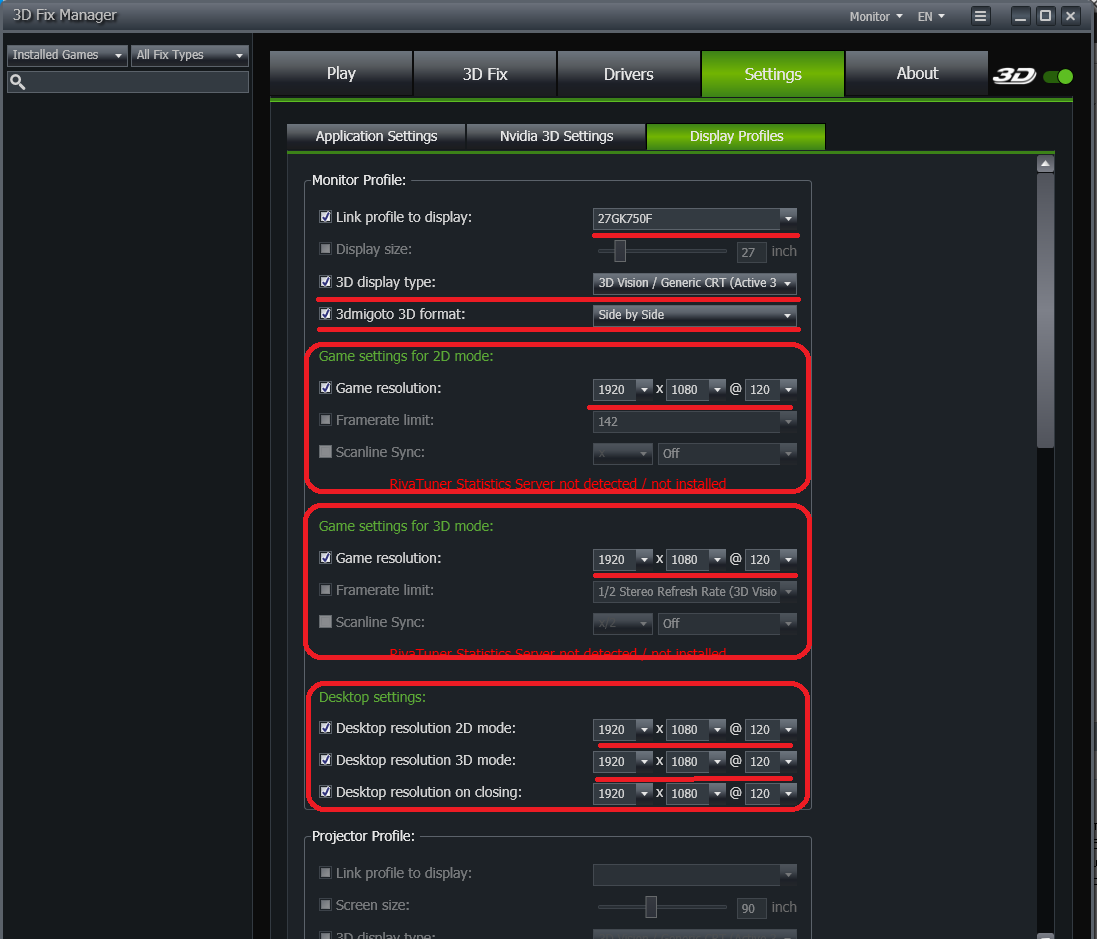
ไปที่แท็บ Settings -> Display Profiles ซึ่งคุณควรกรอก การตั้งค่า คุณต้องกำหนดว่าความละเอียดหน้าจอใด ที่คุณต้องการใช้ในโหมดต่างๆ และอัตราเฟรมใดที่ยอมรับได้ เพื่อให้แว่นทำงานได้อย่างถูกต้อง คุณควรตั้งค่าเป็นประมาณ 120Hz หากจอแสดงผล หากจอแสดงผลรองรับค่านี้ ความละเอียดหน้าจอที่อนุญาตและ fps สูงสุดที่ใช้งานได้ ให้ตรวจสอบข้อกำหนดฮาร์ดแวร์ของคุณ หากจอแสดงผลของคุณช้า คุณไม่ควรเลือกความละเอียดสูงสุด เพื่อให้ภาพ "ไม่หน่วง" เท่านี้ก็เป็นอันเสร็จสิ้นการทำงานกับ โปรแกรม "3D Fix Manager" และคุณสามารถปิดมันได้
เปิดและเปิดใช้งานไดรเวอร์สเตอริโอ
ตอนนี้ทุกอย่างพร้อมที่จะเปิดใช้งานไดรเวอร์ NVidia Stereoscopic แล้ว เปิดจากเมนู Start หรือ Display Properties -> "Nvidia Control Panel" ในนั้นจะมีกล่องเลือก "Stereoscopic Display Type" ปรากฏขึ้น เลือกจอแสดงผล 3D เสมือน (โปรไฟล์) ที่คุณสร้างไว้ก่อนหน้านี้ควรเลือกจอแสดงผลที่จะใช้ในแต่ละครั้งก่อนเข้าสู่โหมด 3D เนื่องจากอินเทอร์เฟซมีข้อบกพร่องและไม่จดจำการตั้งค่า มันจะถูกล้างหลังจากปิดเครื่อง และตัวเลือกจอแสดงผล จะไม่แสดงในแผงควบคุม
1. เปิด "Nvidia Control Panel"
2. เลือกโปรไฟล์: "Standard Analogue Display"
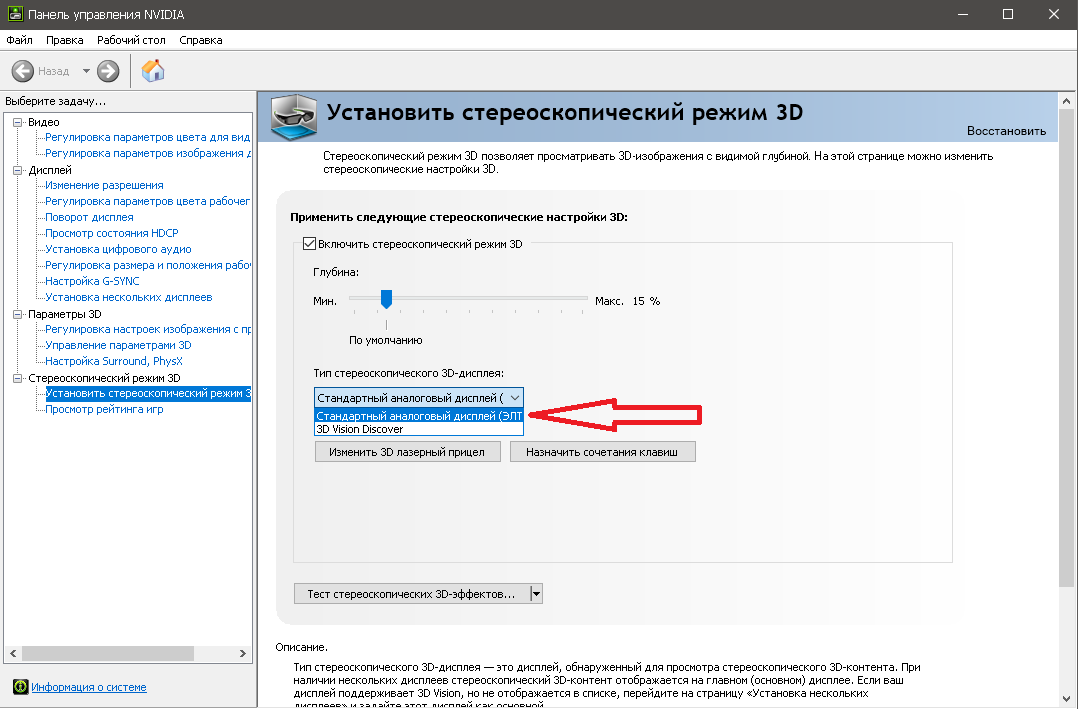
3. ต่อไป ให้เรียกใช้ "Setup Wizard" และกำหนดค่าไดรเวอร์ให้ทำงาน กับชุด "Pyramid and glasses"
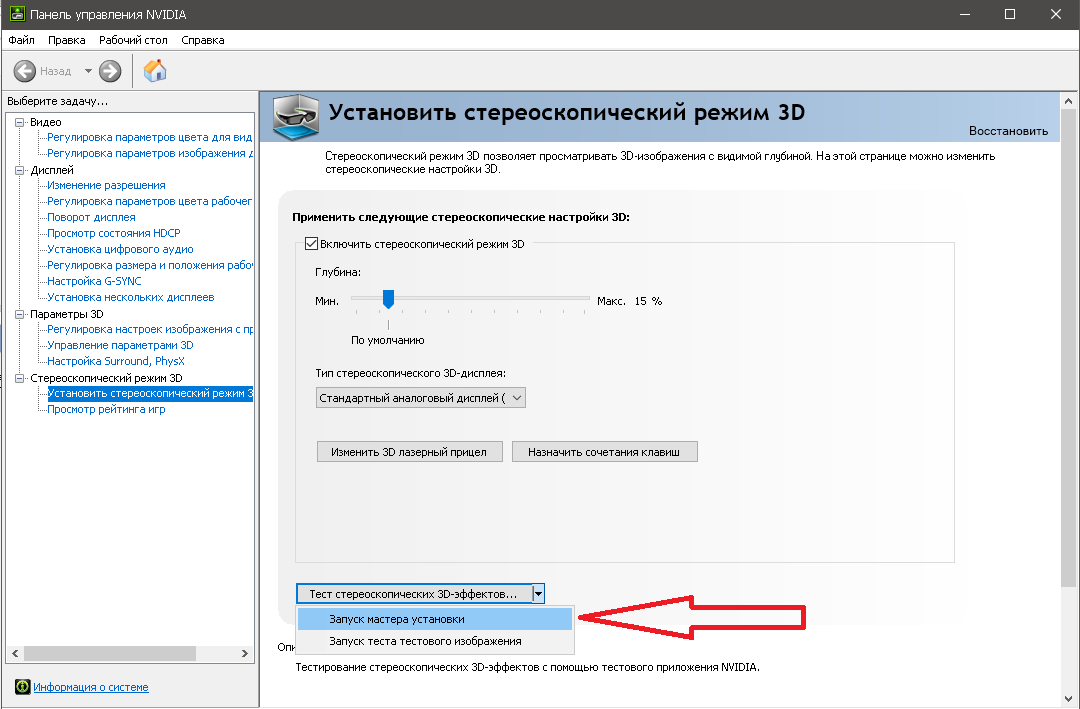
4. คุณจะเห็นรายการ 'Run 3D stereo effects test'
5. ต่อไป ให้เปิด NVidia 3D player ทุกอย่างควรทำงานได้
การทดสอบเกม
หลังจากเสร็จสิ้น "ตัวช่วยตั้งค่า" สำเร็จแล้ว คุณสามารถลองรันเกมได้ กดปุ่ม "กำหนดปุ่มลัดแป้นพิมพ์" และดูว่าคำสั่งใดที่คุณสามารถ ปรับการตั้งค่าสเตอริโอจากแป้นพิมพ์ได้ ปรับความลึกของฐานสเตอริโอ เพื่อความสบายตา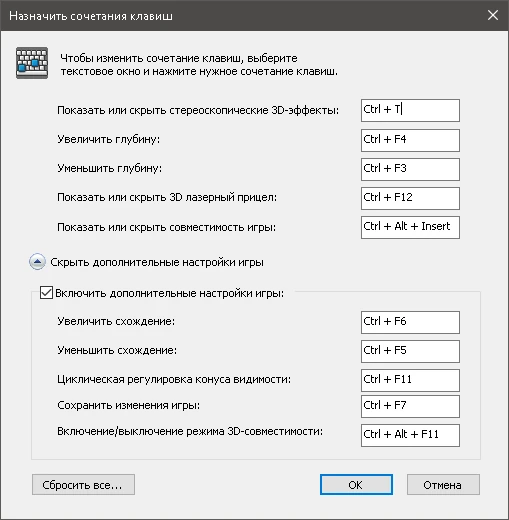
ถัดไป คุณควรดูรายการเกมที่มีให้เลือก และอ่านข้อกำหนดฮาร์ดแวร์
รายการเกมที่เข้ากันได้ รายการเกม
คำแนะนำในการติดตั้งเกม การติดตั้งและปัญหาที่ทราบ
ข้อมูลในบทความได้รับการตรวจสอบซ้ำในฤดูร้อนปี 2026 และวิธีการนี้ใช้งานได้กับการ์ดกราฟิกเก่า นี่คือจุดสิ้นสุดของเรื่องราว สำหรับข้อมูลเพิ่มเติมเกี่ยวกับการปรับเกม อ่านได้จากฟอรัมเฉพาะ มีความสุขกับการเล่นเกม!
Homepage
Terms & Conditions
About Us
Privacy Policy
Business Info
Contacts
Payment
Shipping
Send Msg
 S3D
00:00:00
S3D
00:00:00Singapore 2026



