
 th
 English
 Deutsch
 French
 Russian
 Spanish
 Portugues
 Japanese
 Korean
 Turkey
 Italy
 Poland
 Indonesia
 Arabic
 India
 Malaysia
 Filipino
 China
 Taiwan
 Vietnam
 Netherlands
 Sweden
 Norway
 Denmark
โปรแกรมเล่น 3D สำหรับ Android
แอปนี้เล่นภาพยนตร์ 3D และภาพถ่าย 3D บนอุปกรณ์ Android ด้วยคุณภาพภาพที่ดี หากสมาร์ทโฟนของคุณเร็วพอ จะให้ความรู้สึกเหมือนโรงภาพยนตร์ IMAX 3D ขนาดเล็ก โปรแกรมเล่นทำงานร่วมกับแว่นตา 3D แบบชัตเตอร์แอคทีฟ

แอปนี้เป็นพอร์ตของ S3D Player สำหรับ Windows มีคุณสมบัติเกือบทั้งหมดของเวอร์ชัน Windows ต้นฉบับ แต่บางอย่างไม่สามารถใช้ได้เนื่องจากข้อจำกัดของ Android เวอร์ชันทดลองให้คุณลองใช้ความสามารถของซอฟต์แวร์ และมีข้อจำกัดบางประการ ตัวอย่างเช่น ไม่สามารถเข้าถึงไดเรกทอรีวิดีโอของ YouTube ได้
พารามิเตอร์
| เอนจินกราฟิก | OpenGL 3.2 |
| ตัวจัดการวิดีโอ | FFmpeg 9.2.0 |
| ระบบปฏิบัติการ | Android 11 |
| ARM ที่รองรับ | arm64-v8a |
| วิธีการแสดงผล | สลับด้าน |
| อัตราเฟรมการแสดงผล | 90 ถึง 240 FPS |
| อัตราเฟรมที่ต้องการ | 120 FPS |
| รูปแบบภาพ | SBS, T/B, L/R, Half |
| รูปแบบวิดีโอ | SBS, T/B, L/R, Half |
| ประเภทแว่นตา 3D | แว่นตาแบบชัตเตอร์แอคทีฟ |
| การซิงโครไนซ์ | สาย USB, Bluetooth LE |
| ความเข้ากันได้ | S3D Glasses |
ข้อจำกัด
เพื่อคุณภาพภาพที่ดีและไม่กระพริบ โทรศัพท์ของคุณต้องรองรับอัตรารีเฟรชที่สูงกว่า 90 Hz โปรแกรมเล่นยังทำงานบนโทรศัพท์ 60 Hz ได้ แต่จะมีการกระพริบที่สังเกตเห็นได้ชัดไฟล์มีเดีย
คุณสามารถใช้ไฟล์มีเดียทุกรูปแบบที่ระบุไว้ในหน้าเวอร์ชัน Windows ในส่วนดาวน์โหลดด้านล่าง คุณสามารถรับชุดตัวอย่างภาพ 3D ขนาดใหญ่ได้ เมนู Catalog มีวิดีโอตัวอย่างสั้นๆ ที่สามารถดาวน์โหลดได้จากเว็บวิธีการใช้งาน
อัปเดตเฟิร์มแวร์ของแว่นตาโปรแกรมเล่น Android จำเป็นต้องอัปเดตเฟิร์มแวร์ของแว่นตา เวอร์ชันเฟิร์มแวร์ต้องเป็น v2.5 หรือใหม่กว่า ดูคำแนะนำได้ที่หน้าแว่นตา
การตั้งค่าโทรศัพท์
เปิดเมนู 'Glasses' และเปิดใช้งาน Bluetooth เพื่อเชื่อมต่อแว่นตา การรองรับ Bluetooth ยังอยู่ระหว่างการพัฒนา ดังนั้นการซิงโครไนซ์ผ่าน Bluetooth อาจไม่ทำงานอย่างถูกต้องบนโทรศัพท์ทุกรุ่น สำหรับการทดสอบ 3D ที่เชื่อถือได้ ให้เชื่อมต่อแว่นตาโดยตรงด้วยสาย USB ซึ่งต้องมีการรองรับ USB OTG บนโทรศัพท์ของคุณ คุณสามารถตรวจสอบได้ด้วยแอป USB OTG Checker
ผ่านสาย USB
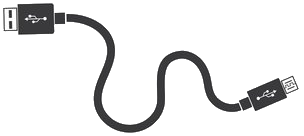
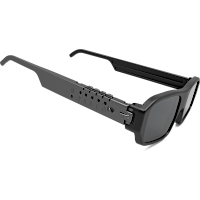
เชื่อมต่อแว่นตาด้วยสาย USB และกด ปุ่ม PWR บนแว่นตาเพื่อปลุกการทำงาน หากคุณไม่ต้องการใช้แว่นตาผ่าน USB ให้ปิดตัวเลือกนี้ในเมนู 'Glasses' มิฉะนั้น เครื่องเล่นจะเข้าควบคุมแว่นตาทุกครั้งที่คุณเชื่อมต่อเพื่อชาร์จ โปรดทราบว่าคุณภาพการซิงโครไนซ์และความเร็วในการล็อกซิงค์ดีกว่ามาก ผ่าน USB เมื่อเทียบกับ Bluetooth
|
|
|
|
|
|
|
* ตัวเลือกนี้อยู่ระหว่างการปรับปรุง
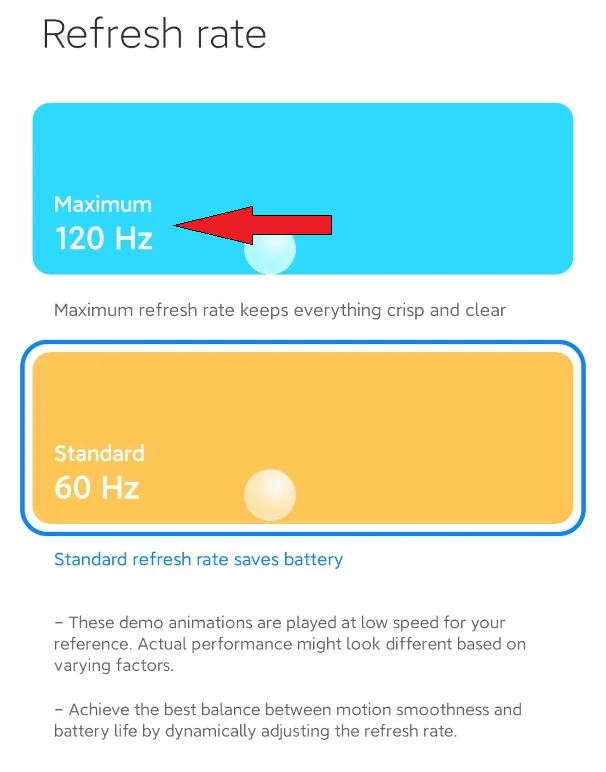
ตั้งค่า FPS ของหน้าจอ
จากนั้น ตั้งค่าอัตรารีเฟรชหน้าจอเป็นค่าสูงสุดที่มีให้ใช้ ตัวอย่างเช่น Xiaomi Redmi Note 11 รองรับ อัตรารีเฟรชตั้งแต่ 90 Hz ถึง 120 Hz เปิดการตั้งค่า 'Display and brightness' ของ Android ค้นหาพารามิเตอร์ 'Refresh Rate' และเลือก 120 Hz
ไฟล์ 3D
ติดตั้งแอปเครื่องเล่น อนุญาตให้เข้าถึงไฟล์มีเดีย และให้สิทธิ์ USB และ Bluetooth เพื่อเชื่อมต่อแว่นตา เรียกใช้เครื่องเล่น กดปุ่ม Video หรือ Image และเลือกไฟล์จากรายการเพื่อเริ่มเล่น
ดาวน์โหลดชุดเดโม 3D จากลิงก์ด้านล่างไปยังโทรศัพท์ของคุณ แตกไฟล์ไปยังโฟลเดอร์ 'Pictures/3d-pictures' ของ Android คุณสามารถทำได้ด้วย Cx File Explorer.
จากภาพปกติสู่ 3D
คุณยังสามารถเพิ่มรูปภาพของคุณเองไปยังโฟลเดอร์นี้ หรือแปลงรูปภาพและวิดีโอของคุณเป็น 3D ด้วยซอฟต์แวร์ AI หน้ากากแว่นตาแสดงรายการตัวแปลงสื่อ 3D หลายตัว สำหรับ Android เราแนะนำแอปฟรี DepthMaker: ให้ผลลัพธ์คุณภาพสูงมาก
เมนูรูปแบบ
เครื่องมืออันทรงพลังที่ตรวจจับรูปแบบไฟล์ 3D โดยอัตโนมัติ ในโหมดกำหนดเอง คุณสามารถดูรูปแบบใดก็ได้ยกเว้นอนากลิฟ
เมนูการตั้งค่า
การตั้งค่าแยกสำหรับโหมด 2D และ 3D
การแก้ไขสีที่ใช้เมื่อสลับเป็น 3D
ตัวช่วยปรับแว่นตาให้เข้ากับจอแสดงผล
การตั้งค่าสำหรับดาวน์โหลดเนื้อหาจากเครือข่าย
ฟังก์ชันบริการอื่นๆ อีกเล็กน้อย
อัปเดต เราพัฒนาแอปอย่างต่อเนื่อง ดังนั้นโปรดกลับมาตรวจสอบเป็นประจำ สำหรับอัปเดตใหม่
เกี่ยวกับอุปกรณ์ Apple
เราจะไม่พัฒนาซอฟต์แวร์สำหรับ iOS เนื่องจากนโยบายที่เป็นปฏิปักษ์ของ Apple ที่มีต่อนักพัฒนาซอฟต์แวร์ ขออภัย

ดาวน์โหลด
Homepage
Terms & Conditions
About Us
Privacy Policy
Business Info
Contacts
Payment
Shipping
Send Msg
 S3D
00:00:00
Singapore 2026


