
 3D Video
 th
th
 English
 Deutsch
 French
 Russian
 Spanish
 Portugues
 Japanese
 Korean
 Turkey
 Italy
Italy Poland
 Indonesia
 Arabic
 India
India Malaysia
 Filipino
 China
China Taiwan
 Vietnam
 Netherlands
 Sweden
 Norway
 Denmark
โปรแกรมเล่นวิดีโอ 3 มิติ ออกแบบมาเพื่อแสดงผลสื่อ 3 มิติโดยใช้แว่นตา 3 มิติแบบ Active Shutter บนคอมพิวเตอร์ของคุณ ช่วยให้คุณตั้งค่าพีซีของคุณเพื่อรับชมรายการ 3 มิติด้วยคุณภาพสูงสุดเท่าที่จะเป็นไปได้ หากจอแสดงผลของพีซีของคุณเร็วพอ ภาพจะดู ดีกว่าโรงภาพยนตร์ 3 มิติ IMAX เสียอีก
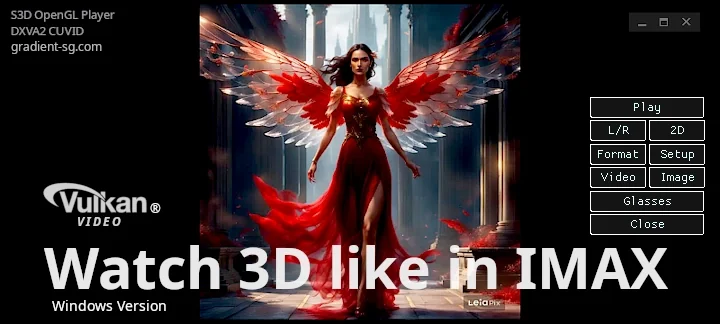
คุณไม่จำเป็นต้องซื้ออุปกรณ์ราคาแพงเพื่อเพลิดเพลินกับภาพ 3 มิติ โปรแกรมนี้ใช้งานได้ดีบนคอมพิวเตอร์หลากหลายรุ่นและให้ภาพคุณภาพสูงด้วยต้นทุนที่ต่ำ โปรแกรมควบคุมที่ยืดหยุ่นจะปรับพารามิเตอร์ของคอมพิวเตอร์ของคุณเพื่อให้ได้คุณภาพภาพ 3 มิติที่ดีที่สุด
คุณสามารถใช้แว่นตาใดก็ได้จากรายการแว่นตาที่รองรับ ก่อนซื้ออุปกรณ์ ควรตรวจสอบซอฟต์แวร์เล่นวิดีโอ หากวิดีโอ 3 มิติเล่นได้อย่างราบรื่นและเสถียร โดยไม่มีการกระตุกหรือเฟรมตกหล่น แสดงว่าคอมพิวเตอร์ของคุณมีประสิทธิภาพเพียงพอ
ควรเพิ่มอะไรลงในพีซีบ้าง:
ตัวประสานสัญญาณ S3D Emitter หรือ
ตัวประสานสัญญาณ อีมิเตอร์ NVIDIA
แว่น 3 มิติที่รองรับทุกรุ่น:
แว่นตา S3D บลูทูธ หรือ
แว่นตา ชัตเตอร์อินฟราเรด 3 มิติ หรือ
แว่นตา DLP Link ราคาเพียง 10 ดอลลาร์เท่านั้น
ไฟล์สื่อตัวอย่าง:
งานศิลปะ 3 มิติ, ภาพยนตร์, ภาพถ่าย, รูปภาพ
ตัวอย่างภาพยนตร์ Avatar 'Fire and Ash' ในรูปแบบ 3 มิติ
โปรดใช้ซอฟต์แวร์เวอร์ชันปัจจุบันเพื่อทดลองรับชมวิดีโอและตรวจสอบประสิทธิภาพบนอุปกรณ์ของคุณ โปรแกรมเล่นวิดีโอยังอยู่ในระหว่างการพัฒนาอย่างต่อเนื่อง และฟีเจอร์หลายอย่างยังไม่สมบูรณ์แบบ การสร้างโปรแกรมเล่นวิดีโอ 3 มิติคุณภาพสูงเป็นงานที่ซับซ้อน และเรากำลังปรับปรุงมันทีละขั้นตอน
พารามิเตอร์ผู้เล่น 3 มิติ
| ไดรเวอร์กราฟิก | โอเพนกลู 4.6 |
| เอ็นจิ้นวิดีโอ | FFmpeg 8.0 "Huffman" |
| ตัวถอดรหัสวิดีโอ | วิดีโอ Vulkan |
| ระบบปฏิบัติการ | วิน10, วิน11 |
| วิธีการแสดงผล | การเปลี่ยนข้าง |
| อัตราเฟรมแสดงผล | 90 เฟรมต่อวินาที.. 255 เฟรมต่อวินาที |
| อัตราเฟรมที่ต้องการ | 120.. 144 เฟรมต่อวินาที |
| รูปแบบสื่อ 3 มิติ | เอสบีเอส-เอ็กซ์, เอสบีเอส-พี, แอลแอนด์อาร์, ที/บี |
| รูปแบบวิดีโอ 3 มิติ | เอสบีเอส, ที/บี, คอมพรีซีด |
| ประเภทของแว่นตา 3 มิติ | แว่นตาชัตเตอร์แบบแอคทีฟ |
| การซิงโครไนซ์ | สาย USB, บลูทูธ LE, อินฟราเรดซิงโครไนเซอร์ |
| ความเข้ากันได้ | แว่นตา S3D ตัวปล่อย S3D NVIDIA Emitter |
| ประเภทไดรเวอร์วิดีโอ | ไดรเวอร์ NVIDIA Studio |
ลองใช้ดู NVIDIA HotFix 581.94 แต่ Microsoft นั้นคาดเดาไม่ได้ ยากที่จะบอกได้ว่าพวกเขาจะทำอะไรผิดพลาดต่อไป เราไม่รับประกันว่าโปรแกรมเล่นวิดีโอจะใช้งานได้บน Windows 11
คุณสามารถซื้อ ชุด S3D คุณภาพสูงได้ในราคาพิเศษ: ตัวส่งสัญญาณ + แว่นตา
ชุดอุปกรณ์พร้อมใช้งานได้ทันทีหลังจากแกะกล่อง แว่นตาจะเชื่อมต่อผ่านบลูทูธของตัวส่งสัญญาณ

การควบคุมผู้เล่น
ปุ่ม: เล่น/หยุด
เริ่มเล่นหรือหยุดเล่นและปิดไฟล์ เหมือนกับโปรแกรมเล่นไฟล์อื่นๆ ทั่วไปปุ่ม: หยุดชั่วคราว/เล่นต่อ
หยุดชั่วคราวพร้อมแสดงภาพ กดอีกครั้งเพื่อดำเนินการต่อปุ่ม: ซ้าย/ขวา
สลับลำดับการแสดงผลภาพมุมมองซ้าย/ขวา หากไฟล์ภาพสเตอริโอสลับตำแหน่งกันหรือจัดกลุ่มไม่ถูกต้องปุ่ม: 2D/3D
เลือกได้ระหว่างโหมดสเตอริโอและโหมดปกติปุ่ม: จัดรูปแบบ
ไฟล์วิดีโอ 3 มิติมีวิธีการจัดเก็บภาพที่แตกต่างกัน ขั้นแรกให้เลือกแบบปกติ (Normal) ก่อน เพื่อดูว่าเฟรมต่างๆ ถูกจัดเรียงอย่างไร จากนั้นจึงเปลี่ยนไปใช้ตัวเลือกที่คุณต้องการปุ่ม: วิดีโอ
เพื่อแสดงวิดีโอหรือภาพนิ่ง เลือกไฟล์ภาพนิ่งหรือไฟล์วิดีโอปุ่ม: รูปภาพ
เพื่อแสดงภาพหลายภาพ ให้เลือกตำแหน่งที่ตั้งของโฟลเดอร์ที่มีไฟล์ภาพ การแสดงภาพสไลด์จะเริ่มต้นโดยอัตโนมัติปุ่ม: แว่นตา
เปิดหน้าต่างการตั้งค่าแว่นตา 3 มิติจอแสดงผลที่ดีที่สุดสำหรับภาพ 3 มิติ
ข้อจำกัดเพื่อให้คุณภาพของภาพดีและไม่มีการกระพริบ จอแสดงผลของคุณต้องรองรับอัตราเฟรมมากกว่า 90 FPS นอกจากนี้ยังสามารถใช้งานได้กับจอแสดงผลรุ่นเก่าที่มีความถี่ 75 FPS แต่จะมีอาการกระพริบมาก
เพื่อให้ได้ภาพ 3 มิติคุณภาพสูง แนะนำให้ใช้จอแสดงผลสำหรับเล่นเกมที่มีความเร็วในการตอบสนองพิกเซล 1-2 มิลลิวินาที จอภาพเหล่านี้จะให้ภาพที่สว่างสดใสโดยมีภาพซ้อนหรือขอบซ้อนน้อยที่สุด ตรวจสอบพารามิเตอร์นี้ในข้อมูลจำเพาะของจอภาพของคุณ หากเวลาในการตอบสนองพิกเซลเกิน 4 มิลลิวินาที คุณภาพของภาพจะลดลง
สุดยอดแห่งประสิทธิภาพ การสลับพิกเซลเปิดและปิดอย่างรวดเร็วมีความสำคัญอย่างยิ่ง มิเช่นนั้น เฟรมภาพสเตอริโอจะผสมกันทางแสงภายในเมทริกซ์จอแสดงผล และจะไม่สามารถแสดงภาพ 3 มิติได้อย่างถูกต้อง ปัญหานี้ไม่สามารถแก้ไขได้ด้วยการปรับแว่นตา จอแสดงผลสมัยใหม่สามารถทำเฟรมเรตได้สูงกว่า 500 fps เวลาตอบสนองของพิกเซลสามารถต่ำกว่า 0.03 มิลลิวินาที ตัวอย่างเช่น สำหรับ AG276QZD หรือ FO27Q5P ประสิทธิภาพนี้เพียงพอสำหรับการใช้งาน 3D และควรใช้งานได้อย่างสมบูรณ์แบบ
จอภาพที่ดีที่สุด: 120Hz, 144Hz, 240Hz
การตั้งค่ารูปภาพ
คุณสามารถเลือกขนาดของหน้าต่างโปรแกรมเล่นได้ และโปรแกรมจะจดจำขนาดนั้นไว้ ภาพจะถูกปรับให้พอดีกับหน้าต่างโดยอัตโนมัติ หากขนาดดั้งเดิมของภาพใหญ่กว่าขนาดของหน้าต่างโปรแกรมเล่น การย่อขนาดจะไม่ทำให้ภาพเสียคุณภาพ แต่ในกรณีส่วนใหญ่ ภาพจะมีขนาดเล็กกว่าหน้าต่างและจำเป็นต้องขยาย เลือกวิธีการปรับขนาดที่คุณชอบที่สุดเมื่อเปลี่ยนไปใช้โหมด 3 มิติ ให้ปรับพารามิเตอร์การแสดงผลภาพเพื่อชดเชยการดูดซับสีที่ไม่สม่ำเสมอในแว่นตา พารามิเตอร์การแสดงผลสามารถตั้งค่าแยกกันได้สำหรับโหมดปกติและโหมด 3 มิติ หากปิดใช้งานการแก้ไข การแก้ไขนั้นจะไม่ถูกนำไปใช้กับภาพ
รูปแบบภาพ 3 มิติ
โดยปกติแล้ว ไฟล์เดียวจะใช้สำหรับจัดเก็บภาพสองภาพ ภาพหนึ่งสำหรับตาซ้ายและอีกภาพหนึ่งสำหรับตาขวา ผู้สร้างมักจัดแพ็กเกจภาพตามที่ต้องการโดยไม่ปฏิบัติตามกฎใดๆ เพื่อให้เหมาะกับวิธีการดูที่แตกต่างกันบนอุปกรณ์ประเภทต่างๆ โปรแกรมเล่นสามารถแสดงผลได้ทุกรูปแบบ เพื่อให้ระบบตรวจจับประเภทแพ็กเกจโดยอัตโนมัติ ให้เพิ่มรหัสตัวอักษรต่อท้ายชื่อไฟล์ภาพ รหัสนี้ควรวางไว้ก่อนจุดสุดท้ายในชื่อไฟล์ เราจะไม่เพิ่มการสนับสนุนสำหรับการรวมรูปแบบ X และ P ในแผ่นเดียวกัน เนื่องจากเป็นการละเมิดมาตรฐานอย่างสิ้นเชิงและขัดกับสามัญสำนึก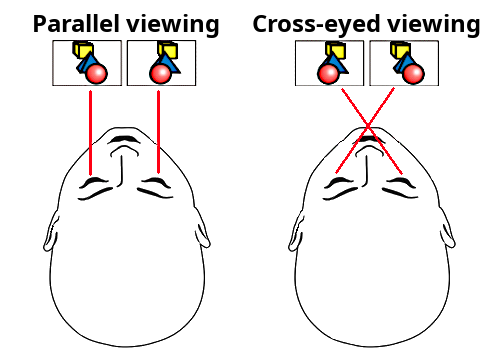 ตารางรหัสบรรจุภัณฑ์ไฟล์
• ตัวอย่างกรณีคู่ขนาน:
ชื่อไฟล์รูปภาพ - p .jpg
ที่นี่: p - ภาพสเตอริโอ sbs แบบขนาน
กรอบด้านซ้ายถูกจัดวางและแสดงก่อนเป็นอันดับแรก
sbs - คำที่พบในชื่อไฟล์จะได้รับการยอมรับในรูปแบบคู่ขนานเช่นกัน
• ตัวอย่างกรณีตาเหล่:
ชื่อไฟล์รูปภาพ x .jpg
ตรงนี้: x - ภาพสเตอริโอ sbs, มองไขว้ตา
กรอบด้านขวาถูกวางไว้ทางซ้ายและแสดงเป็นอันดับแรก
คำว่า " cross " ที่พบในชื่อไฟล์จะถูกยอมรับในรูปแบบเครื่องหมายกากบาทด้วยเช่นกัน
• ไฟล์เอกสารแยกต่างหาก:
ชื่อไฟล์รูปภาพ - l .jpg
ชื่อไฟล์รูปภาพ r .jpg
ในที่นี้: l - เครื่องหมายด้านซ้าย, r - เครื่องหมายด้านขวา
จะแสดงผลเป็นภาพสามมิติภาพเดียว
หากคุณเปิดโฟลเดอร์ที่มีรูปภาพหลากหลายประเภทโดยใช้ปุ่ม รูปภาพ แล้วเริ่มการแสดงสไลด์โชว์ ตัวเลือกเล่นจะแสดงเฉพาะไฟล์รูปภาพที่มีชื่อไฟล์เช่น: * p.jpg , * x.jpg , * l.jpg และ * r.jpg
หากตัวเลือกพบภาพคู่สเตอริโอในไฟล์แยกกัน: filename- l.jpg + filename- r.jpg มันจะรวมภาพเหล่านั้นเข้าไว้ในเฟรม 3 มิติเดียวและแสดงผลเป็นภาพเดียว หากไฟล์ไม่มีป้ายกำกับ จะแสดงผลเป็นภาพปกติ
ใช้ปุ่ม รูปภาพ เพื่อเปิดไฟล์ภาพใดก็ได้ จากนั้นเลือกโหมดสเตอริโอโดยไป ที่เมนู รูปแบบ หากต้องการปิดการเลือกอัตโนมัติ ให้ ปิด เครื่องหมายถูกที่ช่องทำเครื่องหมาย รูปแบบเลือกอัตโนมัติ
รูปแบบวิดีโอ 3 มิติ
เช่นเดียวกับไฟล์วิดีโอ ไฟล์เหล่านั้นสามารถจัดรูปแบบได้ตามต้องการ โดยไม่จำเป็นต้องปฏิบัติตามรูปแบบมาตรฐาน ดังนั้นโปรดติดแท็กไฟล์ตามคำอธิบายด้านล่างด้วย เพื่อให้โปรแกรมเล่นสามารถเริ่มเล่นได้อย่างถูกต้องทันที1. แบบปกติ วางเคียงข้างกัน
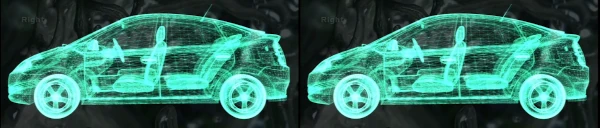
ภาพสเตอริโอสองเฟรมวางติดกัน โดยเฟรมซ้ายและขวาอยู่เคียงข้างกัน ภาพเหล่านี้ไม่ได้ถูกบีบอัดทางเรขาคณิต ในกรณีนี้ ให้ใช้ตัวเลือก: Side By Side Normal และเพิ่มตัวอักษร 2 ตัวก่อนจุดในชื่อไฟล์วิดีโอ: -p หรือ -x
โดยที่ p - แสดงภาพด้านซ้ายก่อน
หรือ x - แสดงภาพที่ถูกต้องก่อน
ตัวอย่าง: video-file _p .mp4 หรือ video-file -p .mp4
ที่นี่: p - มุมมองแบบขนาน SBS โดยเริ่มจากด้านซ้ายก่อน (ไม่บีบอัด)
sbs - คำที่พบในชื่อไฟล์จะได้รับการยอมรับเป็นรูปแบบการแสดงผลแบบคู่ขนานด้วย
ตัวอย่าง: video-file -x .mp4 หรือ video-file _x .mp4
นี่ คือ ภาพตัดขวางแบบ SBS โดยเริ่มจากด้านขวาก่อน (ไม่บีบอัด)
คำว่า " cross " ที่พบในชื่อไฟล์จะถูกยอมรับในรูปแบบเครื่องหมายกากบาทด้วยเช่นกัน
2. บีบอัดแบบเคียงข้างกัน
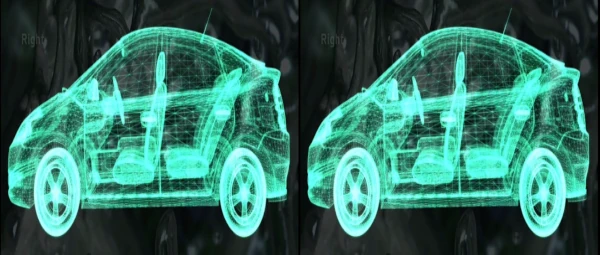
ภาพสเตอริโอสองเฟรมถูกรวมเข้าด้วยกัน โดยเฟรมซ้ายและขวาอยู่เคียงข้างกัน แต่ถูกบีบอัดในแนวนอน เพื่อให้ได้ภาพปกติจึงต้องยืดภาพ ดังนั้นคุณภาพในแนวนอน (ความละเอียด) จะลดลงสองเท่า โปรแกรมเล่นจะต้องยืดภาพและคุณภาพจะลดลง ในกรณีนี้ ให้ใช้ตัวเลือก: บีบอัดแบบเคียงข้าง (Side By Side Compressed ) และเพิ่มตัวอักษร 2 ตัวก่อนจุดในชื่อไฟล์ เช่น pc หรือ xc
โดยที่ p - แสดงรูปภาพแรกทางซ้าย
หรือ x - แสดงรูปภาพที่ถูกต้องรูปแรก
ตัวอย่าง: ชื่อไฟล์วิดีโอ pc .mp4
ในที่นี้: p - SBS แบบขนาน โดยเริ่มจากด้านซ้าย, c - บีบอัดในแนวนอน
3. ด้านบน ด้านล่าง บีบอัด
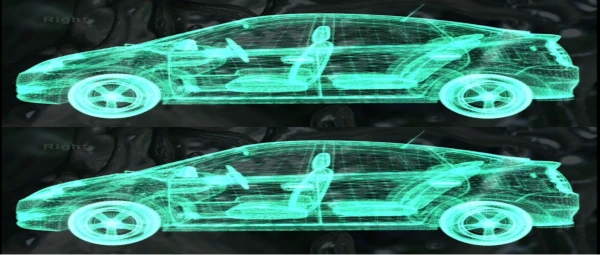
ภาพสเตอริโอสองเฟรมวางซ้อนกัน โดยภาพซ้ายอยู่ด้านบนและภาพขวาอยู่ด้านล่าง ภาพถูกบีบอัดในแนวตั้ง หากต้องการภาพปกติจำเป็นต้องยืดภาพในแนวตั้ง ดังนั้นคุณภาพในแนวตั้งจะแย่ลงเป็นสองเท่า ในกรณีนี้ให้ใช้ตัวเลือก: บีบอัดด้านบนและด้านล่าง และเพิ่มตัวอักษร 2 ตัวก่อนจุดในชื่อไฟล์ เช่น tc หรือ bc
โดยที่ t - แสดงภาพด้านบนก่อน (ซ้าย)
หรือ ข - แสดงภาพด้านล่างก่อน (ซ้าย)
ภาพ c ถูกบีบอัดในแนวตั้ง
ตัวอย่าง: ชื่อไฟล์วิดีโอ tc .mp4
4. บน ล่าง ปกติ
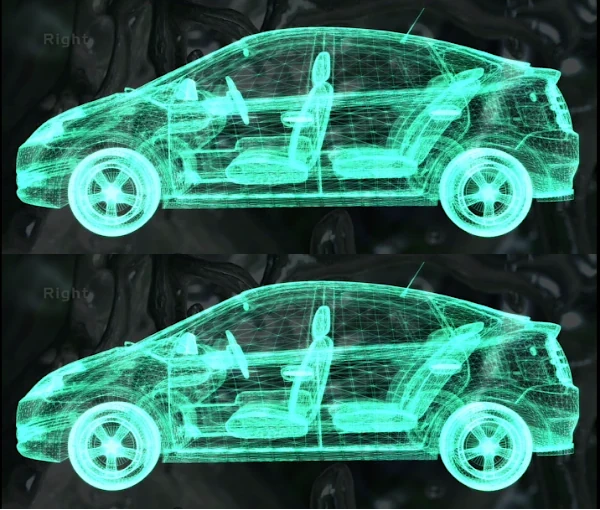
ภาพสเตอริโอสองเฟรมติดกัน เฟรมซ้ายและขวาอยู่ซ้อนกัน ไม่มีการบีบอัดทางเรขาคณิต ในกรณีนี้ ให้ใช้ตัวเลือก: Top Bottom Normal และเพิ่มตัวอักษร 2 ตัวต่อท้ายชื่อไฟล์: -t หรือ -b
โดยที่ t - แสดงภาพด้านบนก่อน (ซ้าย)
หรือ ข - แสดงภาพด้านล่างก่อน (ซ้าย)
ภาพนี้ไม่ได้ถูกบีบอัดในแนวตั้ง
ตัวอย่าง: video-file-name -b .mp4
จากเมนูรูปแบบ คุณสามารถเลือกรูปแบบที่ต้องการได้ด้วยตนเอง ไฟล์ที่ไม่มีป้ายกำกับจะแสดงผลตามปกติเหมือนวิดีโอทั่วไป
วิธีการติดตั้งอุปกรณ์
คำอธิบายโดยละเอียดแยกตามรุ่น เลือกตัวเลือกที่คุณต้องการเชื่อมต่อ แว่นตา S3D
เชื่อมต่อ ตัวปล่อย S3D
เชื่อมต่อ ดองเกิล S3D
เชื่อมต่อ แว่นตา NVIDIA 3D Vision
เชื่อมต่อ แว่นตา DLP Link
วิธีการติดตั้ง
1. ดาวน์โหลดไฟล์ซิปที่มีโปรแกรมเล่นอยู่2. แตกไฟล์ไปยังตำแหน่งที่สะดวก
3. ตรวจสอบไฟล์ด้วยโปรแกรมป้องกันไวรัส!
4. ดาวน์โหลดและติดตั้งไดรเวอร์ตัวปล่อยอนุภาค 3 มิติ
5. อัปเดตไดรเวอร์ OpenGL ของการ์ดจอ
6. อัปเดตเฟิร์มแวร์ของแว่นตาและตัวส่งสัญญาณ
7. ในไดรเวอร์การ์ดจอ ให้เปิดใช้งานตัวเลือกการซิงโครไนซ์แนวตั้ง
8. ดาวน์โหลดวิดีโอสาธิต 3 มิติ
9. ดาวน์โหลดภาพตัวอย่าง 3 มิติ
10. เริ่มเล่นวิดีโอและปรับแว่นตาให้เข้าที่
ปัญหาที่อาจเกิดขึ้น
หากโปรแกรมเล่นวิดีโอหยุดทำงานขณะเริ่มต้น หรือคุณเห็นข้อความแสดงข้อผิดพลาด ใน 90% ของกรณีนี้ เกิดจากไดรเวอร์ OpenGL เก่าของการ์ดจอของคุณ โปรดติดตั้งไดรเวอร์เวอร์ชั่นล่าสุด โปรแกรม OpenGL Extensions Viewer จะแสดงเวอร์ชันของ OpenGL ที่การ์ดจอและไดรเวอร์ของคุณรองรับ ควรทำการอัปเดตไดรเวอร์ด้วย
วิธีทำให้ผู้เล่นเร็วขึ้น
หากคุณมีการ์ดจอใหม่ที่เร็ว แต่โปรแกรมเล่นวิดีโอทำงานไม่สม่ำเสมอ เฟรมภาพตก หรือภาพกระตุก แสดงว่าคุณต้องปรับแต่งการ์ดจอเพื่อเพิ่มประสิทธิภาพ โดยปกติแล้วผู้ผลิตการ์ดจอจะตั้งค่ามาตรฐานไว้ในระดับต่ำสุดเพื่อให้ผู้ใช้ไม่ประสบปัญหาในการติดตั้งอุปกรณ์แผงควบคุม NVIDIA -> จอแสดงผล -> การกำหนดค่า G-Sync
1. เปิดใช้งานสำหรับโหมดหน้าต่างและโหมดเต็มหน้าจอ
2. เลือกหน้าจอแสดงผลเพื่อเปลี่ยนค่าพารามิเตอร์
3. เปิดใช้งานการตั้งค่าสำหรับรุ่นจอแสดงผลที่เลือก
3. ตั้งค่าโหมดประสิทธิภาพสูงสุดในไดรเวอร์การ์ดจอ
4. แผงควบคุม NVIDIA -> การจัดการการตั้งค่า 3 มิติ
โหมดการจัดการพลังงาน -> โหมดประสิทธิภาพสูงสุดที่ต้องการ
การเพิ่มประสิทธิภาพมัลติเธรด -> เปิดใช้งาน
5. ไปที่ AMD Radeon Settings -> Performance -> Settings -> Profile: Performance
แผงควบคุม NVIDIA -> พารามิเตอร์ 3 มิติ -> พารามิเตอร์ทั่วโลก
| การกรองแบบแอนไอโซโทรปิก | ปิด |
| การลดรอยหยัก | ปิด |
| การซิงโครไนซ์แนวตั้ง | บน |
| การเพิ่มประสิทธิภาพเธรด | บน |
| โหมดการเรนเดอร์ OpenGL | การเร่งความเร็ว GPU |
| การเรนเดอร์ GP ด้วย OpenGL | การ์ดจอ GeForce RTX |
| เฟรมที่ผ่านการประมวลผลล่วงหน้า | 4 |
| การเพิ่มประสิทธิภาพการสตรีมมิ่ง | อัตโนมัติ |
| อัตราการรีเฟรชที่ต้องการ | การควบคุมแอป |
| โหมดหน่วงเวลาต่ำ | บน |
| โหมดการจัดการพลังงาน | ประสิทธิภาพสูงสุด |
| ความเข้ากันได้ของ OpenGL GDI | ลำดับความสำคัญด้านประสิทธิภาพ |
| เทคโนโลยีมอนิเตอร์ | รองรับ G-Sync |
| การบัฟเฟอร์สามชั้น | บน |
| เปิดใช้งานพื้นผิวที่ปรับขนาดได้ | ปิด |
| ข้อจำกัดการขยายตัว | ปิด |
| การเร่งความเร็ว GPU | โหมดประสิทธิภาพการแสดงผลแบบจอเดียว |
| การกรองพื้นผิว (การปรับให้เหมาะสมของการสุ่มตัวอย่างแบบไม่สมมาตร) | ปิด |
| การกรองพื้นผิว (ค่าเบี่ยงเบนเชิงลบของค่าเบี่ยงเบนมาตรฐาน) | ผูก |
| การกรองพื้นผิว (คุณภาพ) | ผลงาน |
| การกรองพื้นผิว (การปรับให้เหมาะสมแบบสามมิติ) | ปิด |
| การกรองพื้นผิว (การปรับให้เหมาะสมด้วยการกรองแบบไม่สมมาตร) | ปิด |
1. การตั้งค่า PhysX: CPU
จากนั้น เมื่อทุกอย่างทำงานได้อย่างรวดเร็วและไม่มีสิ่งผิดปกติให้เห็น คุณสามารถเปลี่ยนการตั้งค่าไปในทิศทางที่ซับซ้อนขึ้นและเพิ่มคุณภาพของภาพวิดีโอตามที่คุณต้องการได้

ดาวน์โหลด
เวอร์ชันล่าสุด:
ไดรเวอร์ Windows:
ไดร์เวอร์ตัวปล่อยสัญญาณ S3D
ไดร์เวอร์แว่นตา S3D
ภาพยนตร์ 3 มิติ:
การแสดงภาพมาโคร 3 มิติ
ตู้ปลา 3 มิติ
ตัวอย่างวิดีโอ 3 มิติ
ตัวอย่างวิดีโอ 3 มิติ
ตัวอย่างวิดีโอ 3 มิติ
รายชื่อสื่อ 3 มิติ
ภาพสามมิติ:
ชุดสาธิต 3 มิติ มุมมองไขว้
ชุดสาธิต 3 มิติ มุมมองแบบขนาน
S3D Player Update: 30 June 2026
ตัวอย่างการทดสอบผู้เล่นไดรเวอร์ Windows:
ไดร์เวอร์ตัวปล่อยสัญญาณ S3D
ไดร์เวอร์แว่นตา S3D
ภาพยนตร์ 3 มิติ:
การแสดงภาพมาโคร 3 มิติ
ตู้ปลา 3 มิติ
ตัวอย่างวิดีโอ 3 มิติ
ตัวอย่างวิดีโอ 3 มิติ
ตัวอย่างวิดีโอ 3 มิติ
รายชื่อสื่อ 3 มิติ
ภาพสามมิติ:
ชุดสาธิต 3 มิติ มุมมองไขว้
ชุดสาธิต 3 มิติ มุมมองแบบขนาน
Homepage
Terms & Conditions
About Us
Privacy Policy
Business Info
Contacts
Payment
Shipping
Send Msg
 S3D
S3DSingapore 2026



