
 th
th
 English
 Deutsch
 French
 Russian
 Spanish
 Portugues
 Japanese
 Korean
 Turkey
 Italy
Italy Poland
 Indonesia
 Arabic
 India
India Malaysia
 Filipino
 China
China Taiwan
 Vietnam
 Netherlands
 Sweden
 Norway
 Denmark
แสดงผล 3 มิติบนพีซีของคุณ
ชมภาพยนตร์และภาพถ่าย 3 มิติ เล่นเกม 3 มิติบนคอมพิวเตอร์ อุปกรณ์นี้ซิงโครไนซ์แว่นตา 3 มิติกับเกมและโปรแกรมเล่นสำหรับคอมพิวเตอร์และแล็ปท็อป นี่คือโซลูชันที่รวดเร็วเป็นพิเศษ โดยใช้สถาปัตยกรรมมัลติโปรเซสเซอร์ขั้นสูงและเฟิร์มแวร์มัลติโปรโตคอล ออกแบบมาเพื่อความเร็ว ความเข้ากันได้ ความแม่นยำ และประสิทธิภาพสูงสุด
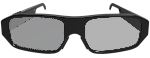
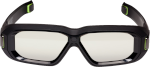
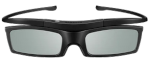
ประโยชน์หลัก
ตัวส่งสัญญาณจะซิงโครไนซ์ภาพวิดีโอบนหน้าจอมอนิเตอร์กับด้านที่สลับแสงของแว่นตา 3 มิติแบบแอคทีฟชัตเตอร์ ส่งผลให้ได้ภาพ 3 มิติที่มีคุณภาพสูงเพียงพอสำหรับมอนิเตอร์หลายรุ่นและแว่นตา 3 มิติจากหลายบริษัท รองรับแว่นตาหลายรุ่น ใช้งานร่วมกับ ไดรเวอร์ NVIDIA 3D Vision stereo สำหรับเกมพีซีได้โดยตรง หากมอนิเตอร์ของคุณมีความเร็วเพียงพอ คุณภาพของภาพจะดีกว่าโรงภาพยนตร์ IMAX 3Dอุปกรณ์นี้มีฟังก์ชั่นการตั้งค่าคุณภาพหลายระดับและสามารถปรับให้เข้ากับจอแสดงผลและคอมพิวเตอร์ต่างๆ ได้ แตกต่างจากตัวส่งสัญญาณอื่นๆ ของเราสามารถปรับแต่งเพื่อให้ได้คุณภาพของภาพสูงสุดสำหรับอุปกรณ์ของคุณ อุปกรณ์นี้รองรับอัตราเฟรมที่หลากหลาย คุณสามารถเชื่อมต่อแว่นตา 3 มิติแบบแอคทีฟได้เกือบทุกรุ่นโดยเพียงแค่เลือกโปรโตคอลการซิงค์จากรายการ
ช่วยให้คุณใช้แว่นตา 2 ประเภทพร้อมกันได้ เช่น การซิงโครไนซ์ผ่านบลูทูธและการซิงโครไนซ์ผ่านอินฟราเรด คุณสามารถปรับคุณภาพของภาพได้อย่างยืดหยุ่นตามรุ่นแว่นตาแต่ละแบบ เทคโนโลยีระดับโลก ผสานกับรหัสโปรแกรมที่เขียนด้วยมือ ไม่มีใครเร็วกว่าเราอีกแล้ว
พารามิเตอร์
| อัตราเฟรม: | 60.. 255 เฟรมต่อวินาที (Hz) |
| ประเภทของแว่นตา 3 มิติ: | ชัตเตอร์แอคทีฟ SBS |
| โปรโตคอลการซิงค์: | 12 |
| เครื่องรับส่งสัญญาณ: | บลูทูธ LE, ซิงโคร IR |
| บลูทูธ: | 2.4GHz, 40 ช่องสัญญาณ |
| ระยะห่าง BT: | ประมาณ 10 เมตร |
| ความยาวคลื่นอินฟราเรด: | 940 นาโนเมตร |
| กำลังพัลส์อินฟราเรด: | สูงสุดประมาณ 18 วัตต์ |
| ระยะอินฟราเรด: | ~3.15 เมตร |
| เวอร์ชันฮาร์ดแวร์: | แผงวงจรพิมพ์ v4 |
| ระบบปฏิบัติการ: | เฉพาะ Windows เท่านั้น |
สื่อ 3 มิติ
ถ้าชอบก็ลองดูได้เลย:งานศิลปะ 3 มิติ, ภาพยนตร์, ภาพถ่าย, รูปภาพ
เกม 3 มิติที่รองรับ
ความสามารถ
คุณไม่จำเป็นต้องใช้เซ็นเซอร์เพิ่มเติมจากจอแสดงผลหรือเชื่อมต่อสายซิงค์ ตัวส่งสัญญาณทำงานโดยตรงผ่านพอร์ต USB คุณสามารถใช้ช่องสัญญาณ IR และช่องสัญญาณ Bluetooth พร้อมกันได้เพื่อกระจายการซิงค์ไปยังแว่นตาประเภทต่างๆ สำหรับช่องสัญญาณ IR คุณสามารถเชื่อมต่อแว่นตาจำนวนเท่าใดก็ได้ในรุ่นเดียวกัน โดยเลือกโปรโตคอลที่ต้องการจากรายการการตั้งค่า สำหรับช่องสัญญาณ Bluetooth โดยทั่วไปจะเชื่อมต่อแว่นตาหนึ่งอันกับตัวส่งสัญญาณหนึ่งตัว หากคุณซื้อแว่นตาจำนวนมาก เราจะเปิดใช้งานตัวเลือกการออกอากาศ Bluetooth ซึ่งจะช่วยให้สามารถเชื่อมต่อแว่นตาหลายร้อยอันกับตัวส่งสัญญาณตัวเดียวได้พร้อมกันเลือกการแสดงผล
สำหรับการรับชมภาพ 3 มิติ จอแสดงผลและคอมพิวเตอร์ของคุณควรมีอัตราเฟรม 90 FPS ขึ้นไป ขอแนะนำให้ใช้จอแสดงผลสำหรับเล่นเกมที่มีความเร็วสูง โดยมีเวลาตอบสนองของพิกเซลประมาณ 1 ถึง 2 มิลลิวินาที จอแสดงผลเหล่านี้จะให้ภาพที่สว่างสดใสโดยมีแสงสะท้อนหรือภาพซ้อนน้อยที่สุด โปรดตรวจสอบข้อมูลจำเพาะทางเทคนิคของจอแสดงผลของคุณทางออนไลน์เพื่อตรวจสอบพารามิเตอร์นี้ หากเวลาตอบสนองเกิน 3 มิลลิวินาที คุณภาพของภาพอาจลดลง อย่างไรก็ตาม ไดรเวอร์ S3D มีการปรับแต่งเพื่อลดปัญหาเหล่านี้ได้ โดยการปรับตัวเลื่อน Left/Right Open และ Left/Right Close สามารถลดภาพซ้อนได้ แม้ว่าอาจทำให้ความสว่างลดลง คุณสามารถจำกัดเวลาเปิดของด้านแว่นตาเพื่อดูเฉพาะเฟรมที่แสดงผลเสร็จสมบูรณ์เท่านั้น แผนภาพด้านล่างแสดงการทำงานของการปรับแต่งเหล่านี้ เพื่อชดเชยความหน่วงของวิดีโอในจอแสดงผลของคุณและเพื่อให้แน่ใจว่าภาพจัดเรียงอย่างถูกต้อง ให้ใช้ตัวควบคุม Frame Offset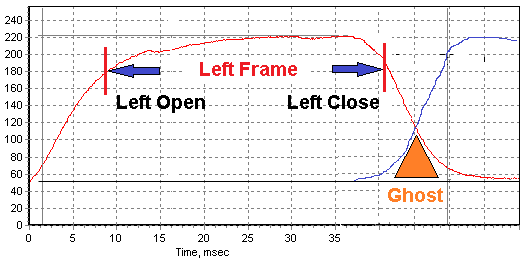
เวลาตอบสนองของจอแสดงผลคืออะไร
จอภาพที่ดีที่สุด: 120Hz, 144Hz, 240Hz
จอแสดงผลที่ดีที่สุดสำหรับภาพ 3 มิติ
ตรวจสอบเว็บไซต์ของผู้ผลิตจอแสดงผล มองหาจอแสดงผลที่มีเวลาตอบสนองของพิกเซลน้อยกว่า 1 มิลลิวินาที และอัตราเฟรมมากกว่า 250 เฮิรตซ์ ปัจจุบันมีรุ่นคุณภาพสูงมากมายวางจำหน่ายในราคาประหยัด ต่ำกว่า 250 ดอลลาร์สหรัฐเอโอซี 27G11ZE2
จอภาพ IPS ขนาด 27 นิ้ว ความละเอียด Full HD อัตราการรีเฟรช 240 Hz เวลาตอบสนอง 0.3 ms เป็นรุ่นที่ยอดเยี่ยม อัตราการรีเฟรช 240 Hz และเวลาตอบสนอง 0.3 ms ทำให้ใกล้เคียงกับความต้องการของคุณ ราคาอยู่ที่ประมาณ 160 ดอลลาร์สหรัฐ
ViewSonic VX2479A-HD-PRO
จอเกมมิ่งขนาด 24 นิ้ว ความถี่ 240 Hz น่าจะมีเวลาตอบสนอง 1 ms ราคาประมาณ 130 ดอลลาร์สหรัฐ
PRISM+ F250i
จอเกมมิ่ง IPS ขนาด 25 นิ้ว ความถี่ 240 Hz แบรนด์ท้องถิ่นจากสิงคโปร์ มักราคาถูกกว่ารุ่นนำเข้า ราคาประมาณ 120 ดอลลาร์สหรัฐ
แชมเปี้ยนแห่งประสิทธิภาพ
การเปิดและปิดพิกเซลอย่างรวดเร็วมีความสำคัญทั้งคู่ มิเช่นนั้นเฟรมภาพสเตอริโอจะผสมกันทางแสงภายในเมทริกซ์จอแสดงผล และจะไม่สามารถสร้างภาพ 3 มิติที่ถูกต้องได้ ปัญหานี้ไม่สามารถแก้ไขได้ด้วยการปรับแว่นตา จอแสดงผลสมัยใหม่สามารถทำเฟรมเรตได้สูงกว่า 500 เฟรมต่อวินาที เวลาตอบสนองของพิกเซลสามารถต่ำกว่า 0.03 มิลลิวินาที ตัวอย่างเช่น สำหรับ... AG276QZD หรือ FO27Q5P ประสิทธิภาพนี้เพียงพอสำหรับการใช้งาน 3D และควรใช้งานได้อย่างสมบูรณ์แบบ
เลือกแว่นตา
เพื่อให้แน่ใจว่าแว่นตาพอดีกับจอแสดงผลของคุณ คุณควรตรวจสอบว่าการโพลาไรซ์ของหน้าจอตรงกับการโพลาไรซ์ของแว่นตาหรือไม่ ซึ่งขึ้นอยู่กับมุมที่ฟิล์มโพลาไรซ์ติดอยู่กับจอแสดงผลและแว่นตา วิธีตรวจสอบนั้นง่ายมาก เพียงมองหน้าจอของคุณผ่านแว่นตา หน้าจอควรจะมองเห็นได้ชัดเจน หากคุณหันหน้าจอไปด้านใดด้านหนึ่ง ภาพควรจะมืดลง ผู้ผลิตหลายรายไม่ได้รักษาการโพลาไรซ์ในแนวตั้งของฟิล์มกาว ดังนั้นคุณจะต้องหาแว่นตาที่พอดีกับจอแสดงผลของคุณวิธีตรวจสอบการจับคู่โพลาไรเซชัน
การปรับแต่งแว่นตา
หากการโพลาไรซ์ไม่ตรงกัน คุณสามารถติดฟิล์มโพลาไรซ์เลนส์แว่นตา 3 มิติใหม่ได้ด้วยตัวเอง แต่ต้องใช้ความระมัดระวังและทักษะ หากคุณไม่มีอุปกรณ์ การทำเช่นนี้ก็ค่อนข้างยาก แต่หลายคนก็ทำได้สำเร็จ ตัวอย่างการติดฟิล์มใหม่คล้ายกับตัวอย่างการติดฟิล์มหน้าจอโทรศัพท์ ซึ่งสามารถหาดูได้ง่ายๆ บนอินเทอร์เน็ต YouTube ผลลัพธ์ที่สมบูรณ์แบบที่สุดจะได้รับโดยการใช้ เครื่องเคลือบฟิล์ม สำหรับซ่อมโทรศัพท์มือถือ ฟิล์มจะเรียบเนียนและไม่มีฟองอากาศ เหมือนกระจก
เลือกภาพยนตร์ที่ดีที่สุด
อย่าซื้อฟิล์มโพลาไรซ์จากจีน ใน 90% ของกรณี ฟิล์มเหล่านั้นมีค่าโพลาไรซ์ต่ำมาก ดูดซับแสงมาก และยังทำให้สีเพี้ยนอีกด้วย มีหลายบริษัทที่จำหน่ายฟิล์มโพลาไรซ์บางคุณภาพสูง ตัวอย่างเช่น บริษัทนี้ เลนส์ 3 มิติ ตัวกรองแสงโพลาไรซ์ของอเมริกา
โปรโตคอลการซิงโครไนซ์แว่นตา 3 มิติ
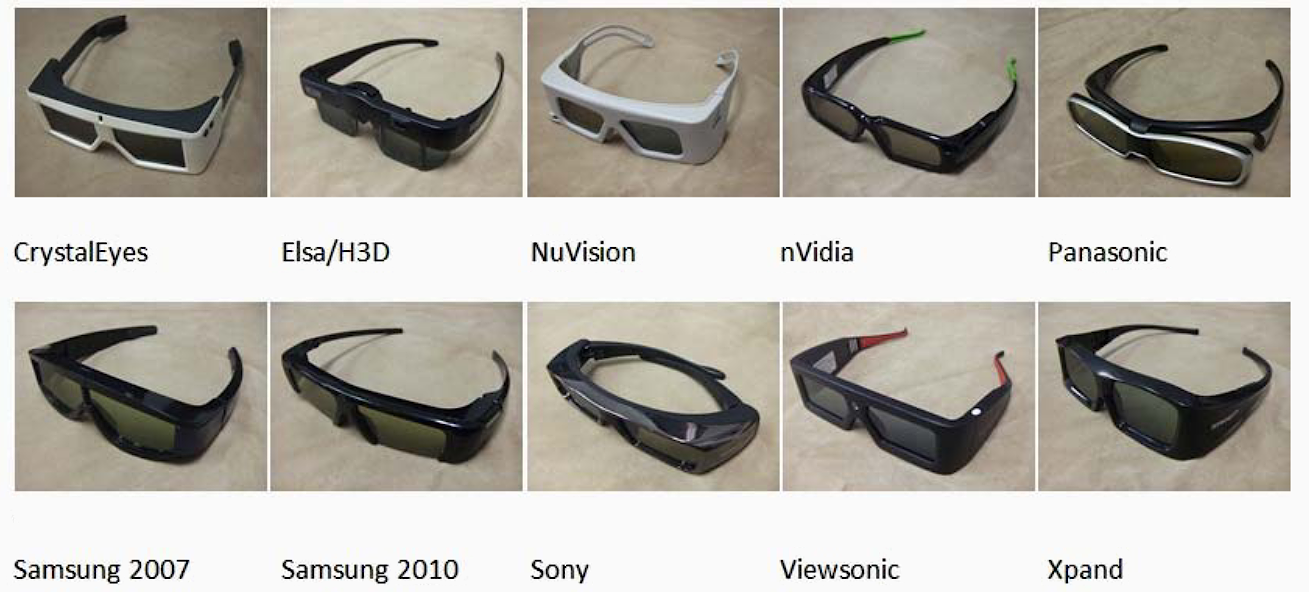
แว่นตาแต่ละแบบถูกควบคุมด้วยโปรโตคอลการซิงโครไนซ์เฉพาะของตนเอง ตัวส่งสัญญาณ S3D รองรับโปรโตคอลที่ใช้กันมากที่สุด 12 แบบ คุณสามารถเลือกโปรโตคอลที่ต้องการจากรายการได้ ตัวส่งสัญญาณจะจดจำการตั้งค่าทั้งหมดที่คุณได้ทำไว้ คุณสามารถดูรายการแว่นตา Active Shutter รุ่นต่างๆ มากมายได้ที่ลิงก์นี้ และตรวจสอบว่าแว่นตาแต่ละรุ่นใช้โปรโตคอลการซิงโครไนซ์ใด แว่นตารุ่นใดก็ได้จากบริษัทใดก็ได้จะใช้งานได้กับตัวส่งสัญญาณนี้ หากโปรโตคอลนั้นอยู่ในรายการด้านล่างและตรงกัน
รายชื่อแว่นตา 3 มิติที่วางจำหน่ายทั่วโลก
โปรโตคอลที่รองรับ
ในการเชื่อมต่อแว่นตาที่คุณต้องการ ให้เปิดแท็บการตั้งค่า S3D ในแอป S3D Player หากคุณใช้แว่นตา Bluetooth ให้เปิดใช้งาน Bluetooth Transmitter และเลือกโปรโตคอลที่ต้องการหากคุณใช้แว่นตาที่ซิงโครไนซ์ด้วยอินฟราเรด ให้เปิดใช้งานตัวส่งสัญญาณอินฟราเรดและเลือกโปรโตคอลอินฟราเรดที่ต้องการ การตั้งค่าทั้งหมดจะถูกบันทึกไว้ในตัวส่งสัญญาณ วิธีนี้จะใช้ได้ผลแม้ว่าตัวส่งสัญญาณจะเปลี่ยนไปใช้โหมด NVIDIA ก็ตาม
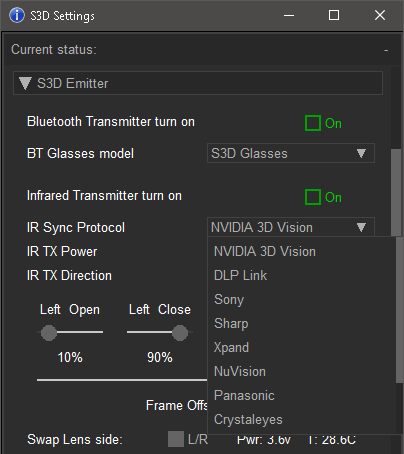
| การซิงโครไนซ์ IR |
|---|
| 1. NVIDIA 3D Vision |
| 2. โปรโตคอล DLP Link™ |
| 3. โปรโตคอลโซนี่ |
| 4. โปรโตคอล Sharp |
| 5. โปรโตคอล Xpand |
| 6. โปรโตคอล NuVision |
| 7. โปรโตคอลพานาโซนิค |
| 8. โปรโตคอลคริสตัลอายส์ |
| 9. โปรโตคอล Samsung 2007 |
| 10. โปรโตคอล Samsung 2010 |
| 11. โปรโตคอล ELSA / H3D |
| การซิงโครไนซ์บลูทูธ |
|---|
| 12. โปรโตคอล S3D BLE |
| 13. ทีวี 3 มิติ Samsung BT, XpanD BT |
สำหรับโปรโตคอล 13 สำหรับแว่นตาบลูทูธ BR/EDR BT-Classic ของ Samsung, XpanD และยี่ห้ออื่นๆ เราสามารถเพิ่มค่าใช้จ่ายเพิ่มเติมได้ + 30 ดอลลาร์ นี่คือโมดูลเฟิร์มแวร์ที่มีราคาแพงและไม่ได้รวมอยู่ในแพ็คเกจเริ่มต้น หากคุณต้องการฟังก์ชันบลูทูธขั้นสูง โปรดเพิ่มตัวเลือกนี้ในการสั่งซื้อ
แว่นตาที่รองรับ
ตามที่อธิบายไว้ข้างต้น แว่นตาแต่ละรุ่นอาจใช้โปรโตคอลการซิงโครไนซ์มาตรฐานดั้งเดิมหรือหลายมาตรฐาน เพื่อตรวจสอบว่าแว่นตาจะเข้ากับตัวส่งสัญญาณหรือไม่ ให้เปิดลิงก์ไปยังรายการแว่นตาและตรวจสอบดู ควรกล่าวว่าภาพที่มีคุณภาพดีที่สุดจะได้จาก NVIDIA v2 ที่ใช้ฟิล์มโพลาไรซ์ที่มีอัตราส่วนความคมชัดสูงและบาง รองลงมาคือ DLP Link แว่นตาของ Sony ส่วนใหญ่ใช้ไม่ได้ผลเพราะการโพลาไรซ์ของจอแสดงผล PC และฟิล์มบนแว่นตาไม่ตรงกันแว่นตาที่มีระบบซิงโครไนซ์บลูทูธ:
บลูทูธ S3Dแว่นตาที่มีระบบซิงโครไนซ์อินฟราเรด:
NVIDIA 3D Visionลิงก์ DLP เอ็กซ์แพนดี
นูวิชั่น 60GX
พานาโซนิค TY-EW3D2
ชาร์ป AN-3DG20/40
ซัมซุง SSG-2100AB
ซัมซุง เอสเอสจี-2200อาร์
โซนี่ ทีดีจี-บีอาร์100/บีอาร์250
คริสตัลอายส์
ความเข้ากันได้ของแว่นตาและอัตราเฟรม
แว่น 3 มิติจากผู้ผลิตต่าง ๆ อาจรองรับอัตราเฟรมที่แตกต่างกัน ตัวส่งสัญญาณสามารถทำงานได้ที่ความถี่ใดก็ได้ระหว่าง 50 ถึง 255 เฮิรตซ์ แต่ตัวแว่นเองนั้นไม่ยืดหยุ่นขนาดนั้น เมื่อซื้อแว่น 3 มิติ ควรสอบถามเกี่ยวกับอัตราเฟรมที่รองรับ ควรตรงกับอัตราเฟรม (FPS) ที่การ์ดจอของคุณส่งออกมาตัวอย่าง: หากการ์ดจอและจอแสดงผลของพีซีของคุณทำงานได้สูงสุดเพียง 60 Hz แว่นตา 3 มิติก็ต้องรองรับ 60 Hz ด้วยเช่นกัน อย่างไรก็ตาม แว่นตา 3 มิติส่วนใหญ่มักทำงานในช่วง 100 ถึง 148 Hz และจะไม่ทำงานที่ 60 Hz ดังนั้น การ์ดจอและจอแสดงผลของคุณจึงต้องรองรับอัตราเฟรมในช่วง 100–148 Hz ด้วย โปรดตรวจสอบความเข้ากันได้ให้ดี
สำหรับการใช้งานร่วมกับ DLP Link นั้น รองรับแว่นตาได้ด้วย ตัวส่งสัญญาณยังคงควบคุมแว่นตาได้อย่างสมบูรณ์ อย่างไรก็ตาม ดังที่ได้อธิบายไว้ข้างต้น อัตราเฟรมของฮาร์ดแวร์ของคุณจะต้องตรงกับช่วงการทำงานของแว่นตาด้วย
แว่น S3D ของเรามีช่วง FPS ที่ใช้งานได้กว้างที่สุด รับประกันว่าจะรองรับอัตราเฟรมทั้งหมดที่มีอยู่ ตั้งแต่ 20 ถึง 255 FPS
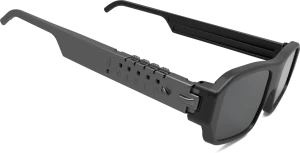
คุณสามารถซื้อ ชุด S3D KIT ของเราได้ในราคาพิเศษ: ตัวส่งสัญญาณ + แว่นตา ชุดอุปกรณ์พร้อมใช้งานได้ทันที

คำแนะนำ
ช่องสัญญาณอินฟราเรดสามารถให้กำลังการปล่อยแสงแบบพัลส์ที่สูงได้ สามารถปรับได้ภายในเมนูควบคุม สำหรับแว่นตา NVIDIA ระยะการทำงานที่เสถียรสูงสุดถึง 10 เมตร ควรใช้ระดับกำลังที่ต่ำที่สุดเท่าที่จำเป็นสำหรับการทำงานของแว่นตา การใช้งานต่อเนื่องเป็นเวลานานที่กำลังสูงจะทำให้ LED อินฟราเรดเสื่อมสภาพ อย่าใช้งานเกินกำลังโดยไม่จำเป็นหากคุณใช้ตัวส่งสัญญาณในโหมดอินฟราเรด ให้เชื่อมต่อโดยตรงกับพอร์ต USB ของคอมพิวเตอร์โดยไม่ต้องใช้ฮับหรือสายเคเบิลยาวๆ ที่อาจจำกัดการจ่ายไฟ อาจเกิดแรงดันตก ทำให้เครื่องรีเซ็ต หรือเครื่องอาจทำงานไม่เสถียร
ผู้เล่น 3 มิติ
ใช้ โปรแกรมเล่น S3D เพื่อตั้งค่าระบบวิดีโอของคุณให้ได้คุณภาพสูงสุด จากนั้น คุณสามารถใช้โปรแกรมเล่นที่เข้ากันได้ตามความถนัดของคุณได้ | เครื่องเล่น S3D |
 | sView |
 | เครื่องเล่นภาพสามมิติ |
 | โปรแกรมเล่นวิดีโอ NVIDIA 3D Vision |
โปรแกรมเล่นวิดีโอทุกตัวที่ใช้บัฟเฟอร์และระบบซิงโครไนซ์สเตอริโอ 3 มิติของ NVIDIA จำเป็นต้องติดตั้งไดรเวอร์ NVIDIA รุ่นเก่าตามที่อธิบายไว้ในลิงก์นี้: การทำงานร่วมกับ NVIDIA ข้อยกเว้นเพียงอย่างเดียวคือโปรแกรมเล่น S3D ซึ่งสามารถใช้งานได้โดยไม่ต้องใช้ซอฟต์แวร์ NVIDIA ใดๆ
วิธีการเชื่อมต่อ
1. ติดตั้งไดรเวอร์ USBไดร์เวอร์ USB
เพื่อความสะดวกในการติดตั้ง เราใช้แพ็คเกจไดรเวอร์ที่ได้รับการรับรองและลงนามแบบดิจิทัลสำหรับ Windows 32 บิตหรือ 64 บิต เลือกใช้เวอร์ชันที่เหมาะสมกับคุณได้เลย ระบบปฏิบัติการอื่นๆ ไม่ได้รับการสนับสนุน
2. ดาวน์โหลดโปรแกรม S3D Player
โปรแกรมเล่น S3D สำหรับ Windows
อ่านวิธีใช้งานโปรแกรมเล่นวิดีโอ
3. อัปเดตเฟิร์มแวร์ของตัวส่งสัญญาณ
เพื่อให้ทุกอย่างทำงานได้อย่างถูกต้อง โปรดอัปเดตเฟิร์มแวร์เป็นเวอร์ชันล่าสุด
การอัปเดตเฟิร์มแวร์
คำอธิบายวิธีการ
4. การติดตั้งและการกำหนดค่า
ความช่วยเหลือโดยละเอียด
วิธีปรับแต่งระบบให้เหมาะกับแว่นตาของคุณ
5. การผสานรวมการเล่นเกม 3 มิติของ NVIDIA
ความช่วยเหลือโดยละเอียด
วิธีเชื่อมต่อตัวส่งสัญญาณเข้ากับไดรเวอร์สเตอริโอของ NVIDIA
การควบคุมด้วยตนเอง
เพื่อการปรับโหมดการทำงานอย่างรวดเร็ว ตัวส่งสัญญาณ S3D มีปุ่มสามปุ่มที่แผงด้านหลัง ปุ่ม + และ - ช่วยให้ปรับแต่งคุณภาพภาพ 3 มิติได้โดยตรง ปุ่ม NVIDIA - S3D สลับระหว่างประเภทไดรเวอร์ได้อย่างรวดเร็ว คุณสามารถสลับไปยังโหมด NVIDIA 3D VISION Gaming หรือกลับไปยังโหมด S3D Media ขั้นสูงได้ทันที ตัวส่งสัญญาณจะโหลดไดรเวอร์การสื่อสารใหม่ได้อย่างรวดเร็วตามต้องการ โหมด S3D Media ออกแบบมาสำหรับเครื่องเล่นวิดีโอ S3D และรองรับการตั้งค่าเพิ่มเติม ให้คุณภาพของภาพที่สูงขึ้น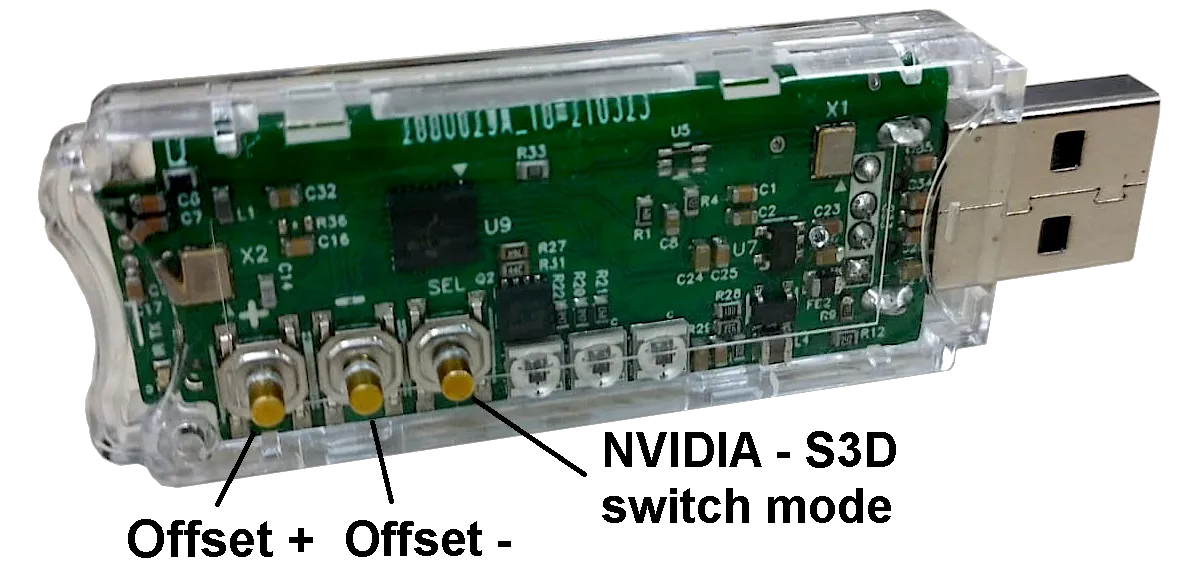
การอัปเดตเฟิร์มแวร์
ซอฟต์แวร์ภายใน S3D Emitter นั้นซับซ้อนมาก และยังมีข้อผิดพลาดที่ซ่อนอยู่มากมาย เราจึงทำการค้นหาและแก้ไขข้อผิดพลาดเหล่านั้นเป็นระยะ และปรับปรุงฟังก์ชันการทำงาน เช่น เพิ่มคุณสมบัติใหม่หรือโปรโตคอลเพิ่มเติมสำหรับแว่นตาใหม่ คุณสามารถดาวน์โหลดเฟิร์มแวร์ใหม่ไปยังตัวส่งสัญญาณได้ด้วยตนเอง ดาวน์โหลดไฟล์อัปเดตเฟิร์มแวร์ด้านล่าง ใช้แอป DFU updater เพื่อถ่ายโอนไฟล์ไปยังอุปกรณ์ในไฟล์ซิปมีไฟล์อยู่ 2 ไฟล์ คือ ไฟล์อัปเดตสำหรับโปรเซสเซอร์หลัก และไฟล์อัปเดตสำหรับไมโครคอนโทรลเลอร์บลูทูธ ดาวน์โหลดไฟล์ทั้งสองไปยังตัวส่งสัญญาณตามลำดับ หากไม่มีไฟล์บลูทูธแนบมาด้วย ก็ไม่จำเป็นต้องอัปเดต
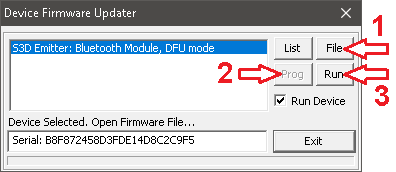
ในการอัปเดตเฟิร์มแวร์ ให้ทำตามขั้นตอนต่อไปนี้:
1. ดาวน์โหลดแอปพลิเคชัน DFU เวอร์ชันล่าสุด
2. ดาวน์โหลดไฟล์เฟิร์มแวร์เวอร์ชั่นล่าสุด
3. ปิดโปรแกรมเล่น 3 มิติ เปิดแอปพลิเคชัน DFU
4. ถอดสายส่งสัญญาณออกจากคอมพิวเตอร์
5. กดปุ่ม " + " ค้างไว้เพื่อเปิดใช้งานบลูทูธ
6. กดปุ่ม " - " ค้างไว้สำหรับซีพียูหลัก
7. เสียบตัวส่งสัญญาณเข้ากับพอร์ต USB
8. คลิกที่บรรทัดที่มีชื่อโมดูล
9. เลือกเฟิร์มแวร์โดยใช้ปุ่มไฟล์
อันดับแรก: " emitter-main.fwr "
ประการที่สอง: " emitter-bluetooth.fwr "
10. กดปุ่ม Prog แล้วรอจนกว่าจะเสร็จสิ้น
11. เปิดใช้งานเฟิร์มแวร์ใหม่โดยคลิกที่ปุ่ม Run

ดาวน์โหลด
ไดรเวอร์ Windows:
ไดรเวอร์ S3D Emitter สำหรับ Windows
การอัปเดตเฟิร์มแวร์:
เฟิร์มแวร์ตัวส่งสัญญาณเวอร์ชัน 1.8 02 ธันวาคม 2025
เฟิร์มแวร์ตัวส่งสัญญาณเวอร์ชัน 1.5 15 ตุลาคม 2024
สำหรับ Emitter เวอร์ชัน 3 ที่ล้าสมัย
อัปเดตยูทิลิตี้:
แอป DFU
ไดรเวอร์ S3D Emitter สำหรับ Windows
การอัปเดตเฟิร์มแวร์:
เฟิร์มแวร์ตัวส่งสัญญาณเวอร์ชัน 1.8 02 ธันวาคม 2025
เฟิร์มแวร์ตัวส่งสัญญาณเวอร์ชัน 1.5 15 ตุลาคม 2024
สำหรับ Emitter เวอร์ชัน 3 ที่ล้าสมัย
อัปเดตยูทิลิตี้:
แอป DFU
Homepage
Terms & Conditions
About Us
Privacy Policy
Business Info
Contacts
Payment
Shipping
Send Msg
 S3D
S3DSingapore 2026



