
 วิดีโอ 3D
 th
 English
 Deutsch
 French
 Russian
 Spanish
 Portugues
 Japanese
 Korean
 Turkey
 Italy
 Poland
 Indonesia
 Arabic
 India
 Malaysia
 Filipino
 China
 Taiwan
 Vietnam
 Netherlands
 Sweden
 Norway
 Denmark
โปรแกรมเล่นวิดีโอ 3D ถูกออกแบบมาสำหรับการแสดงสื่อ 3D โดยใช้แว่นตากันแสงแบบแอคทีฟชัตเตอร์บนคอมพิวเตอร์ของคุณ ช่วยให้คุณกำหนดค่า พีซีของคุณสำหรับการรับชมรายการ 3D ด้วยคุณภาพสูงสุดเท่าที่เป็นไปได้ หากจอแสดงผลของพีซี ของคุณเร็วพอ ภาพจะดูดีกว่าห้องภาพยนตร์ 3D IMAX
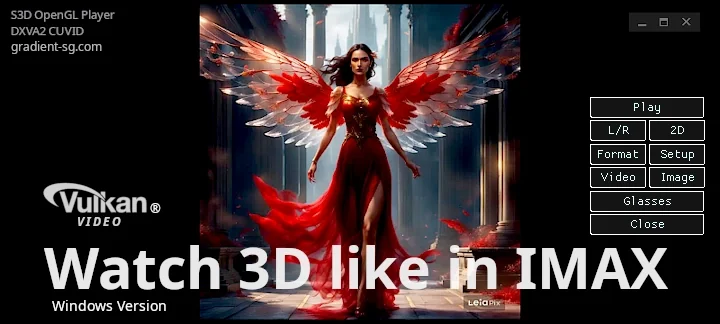
ข้อได้เปรียบหลักของโซลูชันของเราคือคุณภาพของภาพที่ยอดเยี่ยม ไม่มีแว่นตาแบบมินิหรือ จอ 3D แบบไม่ต้องใส่แว่น ใดที่สามารถแสดงคุณภาพ ของภาพได้ดีไปกว่าของเรา คุณสามารถอ่านเกี่ยวกับ เหตุผลว่าทำไม.
คุณไม่จำเป็นต้องซื้ออุปกรณ์ราคาแพงเพื่อเพลิดเพลินกับ 3D โปรแกรมเล่นทำงานได้สำเร็จบนคอมพิวเตอร์หลากหลายรุ่นและให้คุณภาพ ของภาพสูงด้วยต้นทุนที่ต่ำที่สุด ซอฟต์แวร์ไดรเวอร์ที่ยืดหยุ่นจะปรับ พารามิเตอร์ของคอมพิวเตอร์ของคุณเพื่อให้ได้คุณภาพ 3D ที่ดีที่สุดเท่าที่เป็นไปได้
คุณสามารถใช้แว่นตาใดก็ได้จากรายการแว่นตาที่เข้ากันได้ ก่อนซื้ออุปกรณ์ จำเป็นต้องตรวจสอบซอฟต์แวร์โปรแกรมเล่นก่อน หากวิดีโอ 3D เล่นได้อย่างราบรื่นและต่อเนื่อง โดยไม่มี การหยุดชะงักเล็กน้อยหรือเฟรมที่หล่น แสดงว่า คอมพิวเตอร์ของคุณมีประสิทธิภาพเพียงพอ
สิ่งที่ควรเพิ่มในพีซี:
S3D Emitter ตัวซิงโครไนซ์ หรือ
NVIDIA Emitter ตัวซิงโครไนซ์
แว่นตา 3D ที่เข้ากันได้ทุกแบบ:
แว่นตา S3D บลูทูธ หรือ
แว่นตาชัตเตอร์ 3D IR หรือ
DLP Link เพียง $10 เท่านั้น
ไฟล์สื่อตัวอย่าง:
ศิลปะ 3D, ภาพยนตร์, รูปภาพ, ภาพ
ตัวอย่างภาพยนตร์ Avatar 'Fire and Ash' 3D
ใช้ซอฟต์แวร์โปรแกรมเล่นเพื่อลองรับชมวิดีโอ และตรวจสอบประสิทธิภาพบนอุปกรณ์ของคุณ โปรแกรมเล่นยังอยู่ระหว่าง การพัฒนาอย่างต่อเนื่องและคุณสมบัติหลายอย่างยังไม่สมบูรณ์แบบเต็มที่ การสร้างโปรแกรมเล่น 3D คุณภาพสูงเป็นงานที่ซับซ้อน และเรากำลังปรับปรุงมันทีละขั้นตอน
พารามิเตอร์ของเครื่องเล่น 3D
| ไดรเวอร์กราฟิก | OpenGL 4.6 |
| เอนจินวิดีโอ | FFmpeg 9.1 "Lei" |
| ตัวถอดรหัสวิดีโอ | Vulkan Video |
| ระบบปฏิบัติการ | Win10, Win11 |
| วิธีการแสดงผล | สลับด้าน |
| อัตราเฟรมการแสดงผล | 90 Fps.. 255 Fps |
| อัตราเฟรมที่ต้องการ | 120.. 144 Fps |
| การจัดแพ็กเกจภาพ 3D | SBS, T/B, L&R, Full/Half |
| รูปแบบภาพ | jpg jpeg jfif png bmp mpo heic heif tga psd gif hdr webp avif pic pnm |
| การจัดแพ็กเกจวิดีโอ 3D | SBS, T/B, Full/Half |
| รูปแบบวิดีโอ | avi mpg mpeg mkv ogg mp4 wmv webm flac iso lrv m2ts |
| ประเภทแว่นตา 3D | แว่นตาชัตเตอร์แบบแอคทีฟ |
| การซิงโครไนซ์ | สาย USB, Bluetooth LE, IR Synchro |
| ความเข้ากันได้ | S3D Glasses S3D Emitter NVIDIA Emitter |
| ประเภทไดรเวอร์วิดีโอ | NVIDIA Studio Driver |
ลองใช้ NVIDIA HotFix 581.94 แต่ Microsoft คาดเดาไม่ได้ เป็นการยากที่จะบอกว่าพวกเขาจะทำอะไรพังต่อไป เราไม่รับประกันความสามารถในการทำงานของเครื่องเล่นบน Win11
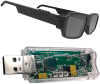
คุณสามารถซื้อ S3D Kit คุณภาพสูงได้ในราคาพิเศษ: Emitter + Glasses.
ชุดอุปกรณ์พร้อมใช้งานได้ทันทีเมื่อแกะกล่อง
ตัวควบคุมเครื่องเล่น
ปุ่ม: เล่น/หยุด
เริ่มเล่นหรือหยุดเล่นและ ปิดไฟล์ เช่นเดียวกับเครื่องเล่นอื่นๆปุ่ม: หยุดชั่วคราว/เล่นต่อ
หยุดชั่วคราวพร้อมแสดงภาพ กดอีกครั้งเพื่อเล่นต่อ..ปุ่ม: L/R
สลับลำดับการแสดงภาพมุมมองซ้าย/ขวา หากไฟล์ภาพสเตอริโอถูกสลับหรือจัดกลุ่มไม่ถูกต้องปุ่ม: 2D/3D
เลือกโหมดสเตอริโอหรือโหมดปกติปุ่ม: รูปแบบ
ไฟล์วิดีโอ 3D มีวิธีการจัดเรียงภาพ ที่แตกต่างกัน ขั้นแรกให้เลือก Normal ดูว่าภาพถูกจัดเรียงอย่างไร จากนั้นสลับไปยังตัวเลือกที่ต้องการปุ่ม: วิดีโอ
เพื่อแสดงวิดีโอหรือภาพเดี่ยว เลือกไฟล์ภาพเดี่ยวหรือไฟล์วิดีโอปุ่ม: ภาพ
เพื่อแสดงภาพหรือรูปถ่ายหลายภาพ เลือกตำแหน่งของโฟลเดอร์ที่มีไฟล์ภาพ สไลด์โชว์จะเริ่มต้นโดยอัตโนมัติปุ่ม: แว่นตา
เปิดหน้าจอการตั้งค่าแว่นตา 3Dตัวจัดการสื่อ
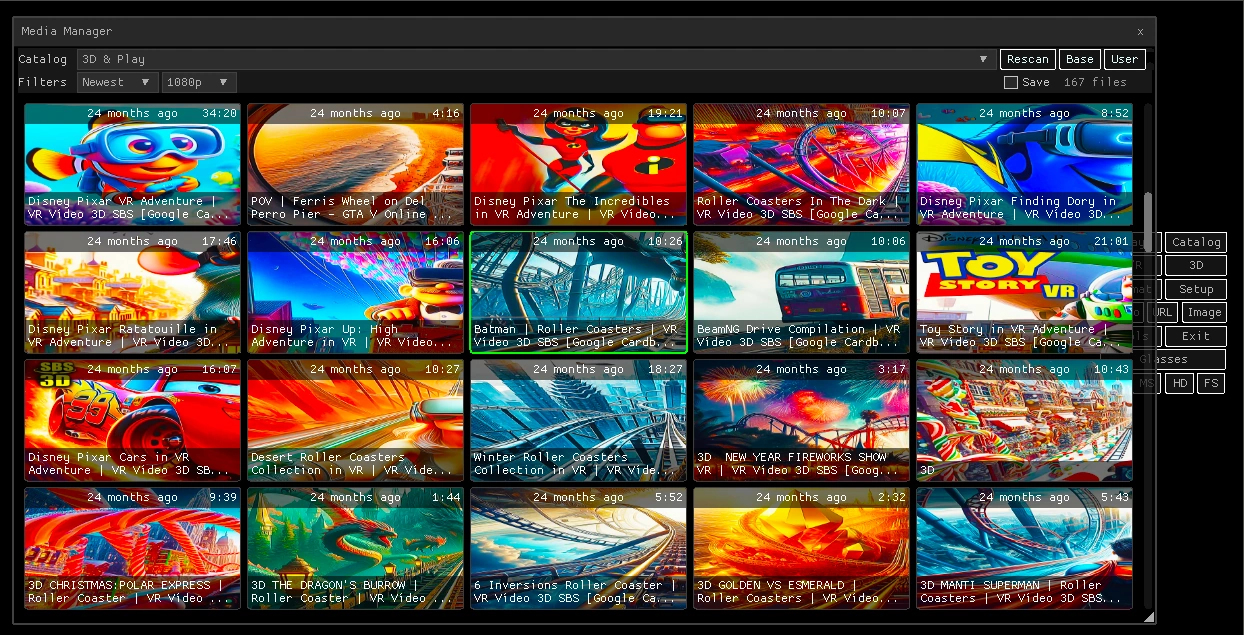
ตัวจัดการสื่อช่วยให้คุณเรียกดูและเล่นวิดีโอ 3D ได้อย่างรวดเร็ว จากแหล่งใดก็ได้ เรียกดูวิดีโอโดยใช้ภาพตัวอย่างขนาดย่อ โดยไม่ต้องเปิด Windows File Explorer หากต้องการเข้าถึงให้คลิกปุ่ม Catalog ในเมนูหลัก• แพลตฟอร์มและเซิร์ฟเวอร์โฮสต์วิดีโอออนไลน์
• คอลเลกชันตัวอย่างภาพยนตร์ 3D จาก YouTube, FB, Vimeo ฯลฯ
• โฟลเดอร์ในเครื่อง รวมถึงโฟลเดอร์ย่อยทั้งหมด
• โฟลเดอร์คลาวด์ขนาดใหญ่ เช่น R2 Cloudflare
• เซิร์ฟเวอร์วิดีโอส่วนตัวที่ใช้การยืนยันตัวตนด้วยชื่อผู้ใช้และรหัสผ่าน
วิธีเพิ่มวิดีโอและรูปภาพของคุณ
การเพิ่มวิดีโอ
การเพิ่มรูปภาพ
แหล่งวิดีโอ
แสดงวิดีโอ 3D จากหลายแหล่ง ซึ่งสามารถ เลือกได้โดยใช้รายการแบบเลื่อนลง Catalog คุณสามารถเลือกลำดับการจัดเรียง (ใหม่สุด / เก่าสุด) และคุณภาพ การเล่นที่ต้องการ: 720p, 1080p หรือ 2160p ปุ่ม Rescan จะรีเฟรช แหล่งที่เลือกทันทีโดยไม่ต้องรอการอัปเดตอัตโนมัติครั้งถัดไป
สำหรับวิดีโอ 3D ภาพตัวอย่างจะแสดงมุมมองตาซ้าย แต่ละรายการประกอบด้วยความละเอียดวิดีโอ ระยะเวลาที่อัปโหลด ระยะเวลา และชื่อเรื่อง เลื่อนดูรายการโดยใช้ล้อเมาส์ หน้าต่างสามารถย้ายได้โดยการลากแถบชื่อเรื่อง และปรับขนาด ได้โดยใช้มุมขวาล่าง ตำแหน่งและขนาดของหน้าต่าง จะถูกจดจำโดยอัตโนมัติ
ลิงก์ 3D โดยตรง
เพิ่มการรองรับลิงก์ player-s3d:// ลิงก์บนหน้าเว็บจะเปิดวิดีโอโดยตรงใน S3D Player โดยรูปแบบการจัดเรียง 3D ถูกกำหนดผ่านพารามิเตอร์ fmt ตัวอย่างเช่น: Walk through Night City Cyberpunk 2077
รหัสรูปแบบจะเหมือนกับในชื่อไฟล์ ดูตารางรหัสการจัดแพ็กเกจไฟล์ด้านล่าง หากไม่ระบุ fmt รูปแบบจะถูกตรวจหาจากชื่อไฟล์ตามปกติ
การกำหนดค่าแหล่งที่มา
เพิ่มแหล่งที่มาของคุณเองลงในฐานข้อมูล URL และกฎการกรองถูกกำหนดไว้ในไฟล์ catalog-user.txt ซึ่งสามารถเปิดได้โดยตรงจากเมนูหลักโดยใช้ปุ่ม User อย่าป้อนรายการของคุณเองลงใน Base โปรแกรมเล่นจะเขียนทับรายการเหล่านั้นระหว่างการอัปเดต
แต่ละแหล่งที่มารองรับการตั้งค่าต่อไปนี้:
• ลิงก์ไปยังที่จัดเก็บ
• คำสำคัญที่จำเป็นในชื่อวิดีโอ เช่น 3D, SBS
• คำสำคัญที่ยกเว้น เช่น anaglyph
• จำนวนไฟล์สูงสุดที่จะสแกนต่อแหล่งที่มา
• จำนวนไฟล์ที่ตรงกันสูงสุดที่จะแสดง
การบันทึกวิดีโอ
เปิดใช้ช่องทำเครื่องหมาย Save ก่อน เรียกเล่นวิดีโอที่เลือก พร้อมกับ บันทึกไปยังโฟลเดอร์ที่ระบุไว้ใน catalog-user.txt เป็นไฟล์ MP4 เดียวพร้อมเสียง
เซิร์ฟเวอร์สื่อส่วนตัว
เจ้าของวิดีโอ 3D สามารถให้สิทธิ์ผู้ใช้ที่เลือก เช่น สตูดิโอหรือเพื่อน เข้าถึงคอลเลกชันวิดีโอของตนแบบส่วนตัวได้ ผู้ใช้แต่ละคนมีรหัสผ่านเฉพาะบุคคล และสามารถเพิกถอนการเข้าถึง ได้ทุกเมื่อ
การดาวน์โหลดวิดีโอจะพร้อมใช้งานเฉพาะเมื่อได้รับอนุญาตอย่างชัดเจน จากเจ้าของเท่านั้น สิทธิ์การดาวน์โหลดถูกกำหนดแยกกัน สำหรับแต่ละรหัสผ่าน ทำให้เจ้าของสามารถเปิดหรือปิด การบันทึกไฟล์เป็นรายผู้ใช้ได้
ไฟล์จะถูกส่งผ่าน URL ที่ลงนามชั่วคราวเท่านั้น ไม่สามารถเข้าถึงไฟล์ต้นทางโดยตรงผ่านเครือข่ายได้ เซิร์ฟเวอร์จะเก็บบันทึกการเข้าถึงและการเล่น คอมโพเนนต์ฝั่งเซิร์ฟเวอร์สามารถติดตั้งได้ง่ายบน เว็บโฮสติ้งมาตรฐานที่รองรับ PHP
การเล่นผ่าน URL
โปรแกรมเล่นรองรับการเล่นโดยตรงจากหน้าเว็บโฮสติ้งวิดีโอ รวมถึง YouTube, FB, Vimeo และอื่นๆ ตัวอย่างเช่น บน Facebook ให้เลือกวิดีโอ เลือกลิงก์ txt แล้วคัดลอก จากนั้นในเมนูของโปรแกรมเล่น ให้คลิกปุ่ม URL กด Paste แล้วกด Open
สำหรับรายการเว็บไซต์ที่รองรับทั้งหมด โปรดดู เอกสาร yt-dlp เพื่อให้การทำงานเชื่อถือได้ ให้วางไฟล์ปฏิบัติการต่อไปนี้ ไว้ในไดเรกทอรี plugins\yt-dlp\ และอัปเดตให้เป็นเวอร์ชันล่าสุดอยู่เสมอ: yt-dlp.exe และ qjs.exe คอมโพเนนต์เหล่านี้ให้การรองรับรูปแบบวิดีโอต่างๆ ได้อย่างเชื่อถือได้
จอแสดงผลที่ดีที่สุดสำหรับ 3D
ข้อจำกัดเพื่อให้ได้คุณภาพภาพที่ดี จอแสดงผลของคุณ ควรรองรับอัตรารีเฟรช 120 FPS หรือสูงกว่า โปรแกรมเล่นจะทำงานบนจอแสดงผลรุ่นเก่า 75 Hz ได้ แต่ จะเกิดการกะพริบรุนแรง ทำให้การรับชม 3D เป็นไปได้ยาก เพื่อประสบการณ์ 3D ที่ดีที่สุด เราแนะนำให้ใช้จอเกมมิ่งสมัยใหม่ ที่มีเวลาตอบสนองพิกเซล 1-2 ms จอแสดงผลดังกล่าวให้ภาพ สว่างโดยมีโกสติ้งและครอสทอล์ก (เส้นขอบซ้อน) น้อยที่สุด โปรดตรวจสอบสเปกนี้ในเอกสารของจอแสดงผลของคุณ หากเวลาตอบสนองพิกเซลเกิน 3 ms คุณภาพของภาพ 3D อาจลดลงอย่างเห็นได้ชัด
ทั้งการเปลี่ยนพิกเซลอย่างรวดเร็วจากมืดไปสว่างและจากสว่างไปมืดมีความสำคัญเท่าเทียมกัน มิฉะนั้น เฟรมสเตอริโอซ้ายและขวาจะผสมกลมกลืนกันทางแสงภายในแผง LCD เพราะพิกเซลไม่สามารถสลับสถานะได้เร็วพอ ส่งผลให้ภาพจากตาทั้งสองข้างซ้อนทับกัน ขัดขวางการแยกภาพสามมิติที่ถูกต้อง ข้อบกพร่องนี้ไม่สามารถแก้ไขได้ด้วยการปรับแว่นตา
นอกจากนี้ยังเป็นที่พึงปรารถนาอย่างยิ่งสำหรับจอแสดงผลที่จะรองรับโหมดรีเฟรชแบบ global shutter ซึ่งแผงทั้งหมดได้รับการอัปเดตพร้อมกันแทนที่จะเป็นทีละบรรทัด หากผู้ผลิตดำเนินการอัปเดตเฟรมช้าเกินไป คุณอาจเห็น ตัวอย่างเช่น ภาพตาซ้ายใหม่ที่ด้านบนของหน้าจอในขณะที่ด้านล่างยังคงแสดงภาพตาขวาก่อนหน้า การซ้อนทับประเภทนี้จากการสแกนออกยังทำให้เอฟเฟกต์ 3D ลดลงด้วย
สุดท้าย โปรดจำไว้ว่าแผง LCD ผลิตด้วย ทิศทางการโพลาไรเซชัน ที่แตกต่างกัน โปรดดูที่หน้า S3D Glasses ก่อนสั่งซื้อแว่นตาเพื่อให้แน่ใจว่าคุณเลือก modello ที่เข้ากันได้กับจอแสดงผลของคุณ
แชมป์แห่งประสิทธิภาพ
ทั้งการสลับพิกเซลที่รวดเร็วทั้งเปิดและปิดมีความสำคัญ - มิฉะนั้น เฟรมสเตอริโอจะผสมกันทางแสงภายในเมทริกซ์ของจอแสดงผล และจะไม่ได้ 3D ที่ถูกต้อง ปัญหานี้ไม่สามารถแก้ไขได้ง่ายๆ ด้วยการปรับแว่นตา จอแสดงผลสมัยใหม่สามารถเข้าถึงอัตราเฟรมที่สูงกว่า 1000 fps เวลาตอบสนองของพิกเซลสามารถต่ำกว่า 0.03 ms ตัวอย่างเช่น สำหรับ:
AG276QZD
FO27Q5P
LG UltraGear 25G590B
1000 FPS - พายุทอร์นาโดที่แท้จริง!
ด้วยความเร็วการแสดงผลสูงสุดในโลก การรบกวนแบบครอสทอล์กใน 3D จึงลดลงเหลือน้อยกว่า 0.5% ระหว่างมุมมอง - ต่ำกว่าระดับที่ดวงตามนุษย์สามารถตรวจจับได้มาก ผลลัพธ์ไม่ใช่แค่คุณภาพ 3D ที่โดดเด่น แต่เป็นภาพที่ใกล้เคียงกับวิสัยทัศน์ในชีวิตจริงอย่างน่าทึ่ง
จอภาพที่ดีที่สุด: 120Hz, 144Hz, 240Hz
ภาพรวมจอภาพที่ดีที่สุด
การตั้งค่าภาพ
คุณสามารถเลือกขนาดของหน้าต่างเครื่องเล่นและแอปพลิเคชันจะจดจำไว้ ภาพจะถูกปรับโดยอัตโนมัติให้พอดีกับหน้าต่าง หากขนาดดั้งเดิมของภาพใหญ่กว่าขนาดของหน้าต่างเครื่องเล่น การลดขนาดจะไม่ทำให้ภาพเสีย แต่ในกรณีส่วนใหญ่ ภาพจะเล็กกว่าหน้าต่างและจำเป็นต้องขยาย เลือกวิธีการปรับขนาดที่คุณชอบที่สุดเมื่อสลับไปที่โหมด 3D ให้ปรับพารามิเตอร์ของการเรนเดอร์ภาพเพื่อชดเชยการดูดกลืนสีที่แตกต่างกันอย่างไม่สม่ำเสมอในแว่นตา พารามิเตอร์การแสดงผลสามารถตั้งค่าแยกกันสำหรับโหมดปกติและโหมด 3D หากปิดการแก้ไข จะไม่ถูกนำไปใช้กับภาพ
รูปแบบภาพ 3D
โดยปกติจะใช้ไฟล์เดียวในการจัดเก็บภาพสองภาพ ภาพหนึ่งสำหรับตาซ้ายและอีกภาพหนึ่งสำหรับตาขวา ผู้สร้างมักจะจัดแพ็กเกจภาพตามที่ต้องการ โดยไม่ปฏิบัติตามกฎใดๆ เพื่อให้เหมาะกับวิธีการรับชมที่แตกต่างกันบนอุปกรณ์ประเภทต่างๆ เครื่องเล่นสามารถแสดงผลได้ทุกรูปแบบ เพื่อให้สามารถตรวจจับประเภทการจัดแพ็กเกจได้โดยอัตโนมัติ ให้เพิ่มรหัสตัวอักษรต่อท้ายชื่อไฟล์ภาพ รหัสนี้ควรวางไว้ก่อนจุดสุดท้ายในชื่อไฟล์ เราจะไม่เพิ่มการรองรับรูปแบบ anglif แบบเก่า การใช้งานล้าสมัยและขัดต่อสามัญสำนึก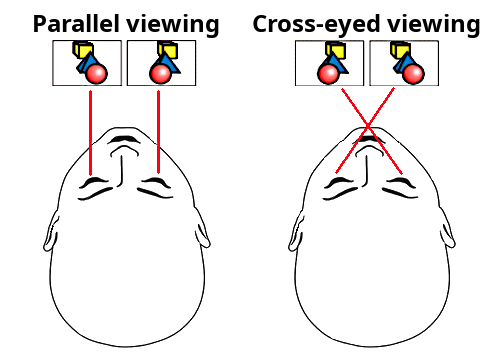 ตารางรหัสการจัดแพ็กเกจไฟล์ 3D
ตัวอย่างกรณีภาพคู่ขนาน:
picture-file-name-p.jpg
โดยที่: p - ภาพสเตอริโอแบบ sbs, คู่ขนาน
เฟรมซ้ายจะถูกวางและแสดงก่อน
sbs - คำที่พบในชื่อไฟล์จะได้รับการยอมรับเป็นรูปแบบคู่ขนานเช่นกัน
ตัวอย่างกรณีภาพสลับตา:
picture-file-name-x.jpg
โดยที่: x - ภาพสเตอริโอแบบ sbs, สลับตา
เฟรมขวาจะถูกวางไว้ทางซ้ายและแสดงก่อน
cross - คำที่พบในชื่อไฟล์จะได้รับการยอมรับเป็นรูปแบบสลับตาเช่นกัน
ไฟล์แยกด้านข้าง:
picture-file-name-l.jpg
picture-file-name-r.jpg
โดยที่: l - เครื่องหมายซ้าย, r - เครื่องหมายขวา
จะแสดงเป็นภาพ 3D เดียว
หากคุณเปิดไดเรกทอรีที่มีภาพต่างๆ มากมายด้วยปุ่ม Image แล้วเรียกใช้สไลด์โชว์ ตัวเลือกเครื่องเล่นจะแสดงเฉพาะไฟล์ภาพที่ติดป้ายกำกับไว้ ตัวอย่างเช่น: *p.jpg, *x.jpg, *l.jpg + *r.jpg
หากตัวเลือกพบคู่สเตอริโอในไฟล์แยก: filename-l.jpg + filename-r.jpg มันจะรวมไฟล์เหล่านั้นเป็นเฟรม 3D เดียวและแสดงเป็นภาพเดียว หากไฟล์ไม่ได้ติดป้ายกำกับ จะแสดงเป็นภาพปกติ
การใช้ปุ่ม Image ช่วยให้คุณเปิดไฟล์ภาพใดก็ได้ แล้วเลือกโหมดสเตอริโอผ่านเมนู Format หากต้องการปิดการเลือกอัตโนมัติ ให้สลับช่องทำเครื่องหมาย Format Auto Select เป็น OFF
รูปแบบวิดีโอ 3D
เช่นเดียวกับไฟล์วิดีโอ พวกมันสามารถจัดแพ็กเกจได้ตามต้องการ โดยไม่ปฏิบัติตามข้อกำหนดรูปแบบ ดังนั้นโปรดติดแท็กตามคำอธิบายด้านล่างด้วย เพื่อให้เครื่องเล่นสามารถเริ่มเล่นได้อย่างถูกต้องทันที1. Side By Side Normal
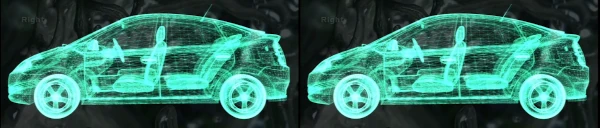
เฟรมสเตอริโอสองเฟรมวางคู่กัน L และ R อยู่เคียงข้างกัน ไม่ได้ถูกบีบอัดทางเรขาคณิต สำหรับกรณีนี้ให้ใช้ตัวเลือก: Side By Side Normal และเพิ่มตัวอักษร 2 ตัวในชื่อไฟล์วิดีโอก่อนจุด: -p หรือ -x
โดยที่ p - แสดงภาพซ้ายก่อน
หรือ x - แสดงภาพขวาก่อน
ตัวอย่าง: video-file_p.mp4 หรือ video-file-p.mp4
ที่นี่: p - มุมมองแบบขนาน SBS ด้านซ้ายก่อน (ไม่บีบอัด)
sbs - คำที่พบในชื่อไฟล์จะถูกยอมรับเป็นรูปแบบมุมมองแบบขนานด้วย
ตัวอย่าง: video-file-x.mp4 หรือ video-file_x.mp4
ที่นี่: x - มุมมองแบบไขว้ SBS ด้านขวาก่อน (ไม่บีบอัด)
cross - คำที่พบในชื่อไฟล์จะถูกยอมรับเป็นรูปแบบภาพแบบไขว้ด้วย
2. แบบเคียงข้างกันบีบอัด
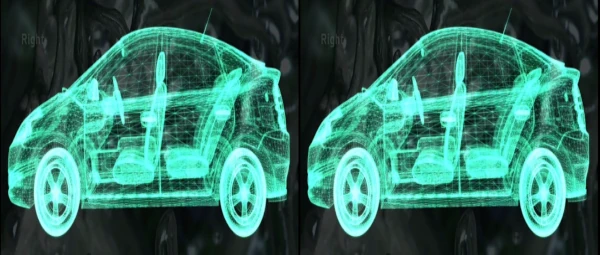
เฟรมสเตอริโอสองเฟรมบรรจุรวมกัน L และ R อยู่เคียงข้างกัน แต่ถูกบีบอัดทางเรขาคณิตในแนวนอน เพื่อให้ได้ภาพปกติจำเป็นต้องยืดภาพออก ดังนั้นคุณภาพแนวนอน (ความละเอียด) จะแย่ลง 2 เท่า เครื่องเล่นจะต้องยืดภาพและคุณภาพจะลดลง สำหรับกรณีนี้ให้ใช้ตัวเลือก: แบบเคียงข้างกันบีบอัด เพิ่มตัวอักษร 2 ตัวในชื่อไฟล์ก่อนจุด: pc หรือ xc.
โดยที่ p - แสดงภาพซ้ายก่อน
หรือ x - แสดงภาพขวาก่อน
ตัวอย่าง: video-file-name pc.mp4
ที่นี่: p - แบบขนาน SBS ด้านซ้ายก่อน, c - บีบอัดในแนวนอน
3. แบบบนล่างบีบอัด
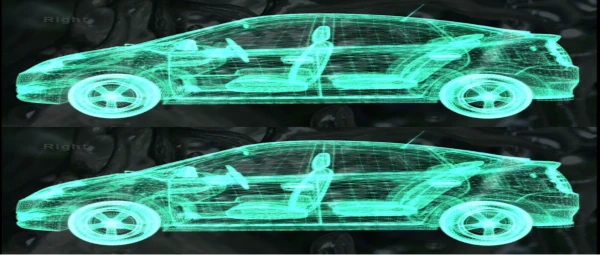
เฟรมสเตอริโอสองเฟรมรวมกัน L อยู่ด้านบน และ R อยู่ด้านล่าง ถูกบีบอัดทางเรขาคณิตในแนวตั้ง เพื่อให้ได้ภาพปกติจำเป็นต้องยืดภาพในแนวตั้ง ดังนั้นคุณภาพแนวตั้งจะแย่ลง 2 เท่า สำหรับกรณีนี้ให้ใช้ตัวเลือก: แบบบนล่างบีบอัด เพิ่มตัวอักษร 2 ตัวในชื่อไฟล์ก่อนจุด: tc หรือ bc.
โดยที่ t - แสดงภาพบนก่อน (ซ้าย)
หรือ b - แสดงภาพล่างก่อน (ซ้าย)
c - ภาพถูกบีบอัดในแนวตั้ง
ตัวอย่าง: video-file-name tc.mp4
4. แบบบนล่างปกติ
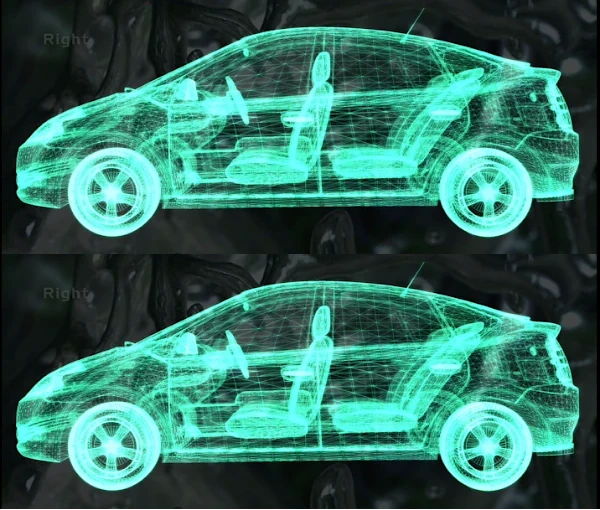
เฟรมสเตอริโอสองเฟรมรวมกัน L และ R อยู่ซ้อนกัน ไม่ได้ถูกบีบอัดทางเรขาคณิต สำหรับกรณีนี้ให้ใช้ตัวเลือก: แบบบนล่างปกติ เพิ่มตัวอักษร 2 ตัวในชื่อไฟล์: -t หรือ -b.
โดยที่ t - แสดงภาพบนก่อน (ซ้าย)
หรือ b - แสดงภาพล่างก่อน (ซ้าย)
ภาพไม่ได้ถูกบีบอัดในแนวตั้ง
ตัวอย่าง: video-file-name -b.mp4
จากเมนูรูปแบบ คุณสามารถเลือกรูปแบบที่ต้องการได้ด้วยตนเอง ไฟล์ที่ไม่มีป้ายกำกับจะแสดงตามปกติเป็นวิดีโอทั่วไป
วิธีเชื่อมต่ออุปกรณ์
คำอธิบายโดยละเอียดตามรุ่น เลือกตัวเลือกที่คุณต้องการเชื่อมต่อ แว่นตา S3D
เชื่อมต่อ S3D Emitter
เชื่อมต่อ S3D Dongle
เชื่อมต่อ แว่น NVIDIA 3D Vision
เชื่อมต่อ แว่น DLP Link
วิธีติดตั้ง
1. ดาวน์โหลดไฟล์ zip ของโปรแกรมเล่น2. แตกไฟล์ไปยังตำแหน่งที่สะดวก
3. ตรวจสอบไฟล์ด้วยโปรแกรมแอนตี้ไวรัส!
4. ดาวน์โหลดและติดตั้งไดรเวอร์ 3D emitter
5. อัปเดตไดรเวอร์ OpenGL ของการ์ดจอ
6. อัปเดตเฟิร์มแวร์ของแว่นและ emitter
7. เปิดตัวเลือก vertical synchronization ในไดรเวอร์การ์ดจอ
8. ดาวน์โหลดวิดีโอตัวอย่าง 3D
9. ดาวน์โหลดภาพตัวอย่าง 3D
10. เรียกใช้การเล่นและปรับแว่น
ปัญหาที่อาจเกิดขึ้น
หากโปรแกรมเล่นหยุดทำงานกะทันหันเมื่อเริ่มต้น หรือคุณเห็นข้อความแสดงข้อผิดพลาด สถานการณ์นี้ใน 90% ของกรณีเกิดจากไดรเวอร์ OpenGL ของการ์ดจอที่เก่า ติดตั้ง OpenGL Extensions Viewer ซึ่งจะแสดงเวอร์ชันของ OpenGL ที่การ์ดจอและไดรเวอร์ของคุณรองรับ ควรอัปเดตไดรเวอร์ อย่าใช้โปรแกรมเล่นบนไดรฟ์ C Windows อาจบล็อกไม่ให้ทำงานอย่างถูกต้อง พาธการติดตั้งต้องไม่มีช่องว่างหรืออักขระที่ไม่ใช่ภาษาอังกฤษ ใช้เฉพาะตัวอักษรภาษาอังกฤษเท่านั้น
วิธีทำให้โปรแกรมเล่นเร็วขึ้น
หากคุณมีการ์ดจอที่เร็วแต่โปรแกรมเล่นทำงานไม่สม่ำเสมอ เฟรมหลุด หรือ ภาพกระตุก จำเป็นต้องปรับแต่งเพื่อประสิทธิภาพ การกำหนดค่าไดรเวอร์เริ่มต้น ให้น้ำหนักกับความเข้ากันได้สูงสุดและการใช้พลังงานต่ำ มากกว่า ประสิทธิภาพการเรนเดอร์สูงสุดหมายเหตุ: ตั้งแต่พฤษภาคม 2026 "NVIDIA Control Panel" แบบคลาสสิกถูกยกเลิกสำหรับ ไดรเวอร์ GeForce Game Ready / Studio การตั้งค่าทั้งหมดด้านล่างนี้ย้ายไปอยู่ใน NVIDIA App แล้ว ตัวเลือก 3D แบบเดิม (Anisotropic filtering, Antialiasing FXAA, PhysX GPU ฯลฯ) อยู่ภายใต้ "Show Legacy Settings"
ใช้อัตรารีเฟรชแบบคงที่ - อย่าเปิด G-SYNC
แว่นแบบชัตเตอร์แอคทีฟต้องล็อกเฟสกับอัตรารีเฟรชที่เสถียร ดังนั้น จอแสดงผลต้องทำงานที่อัตรารีเฟรชสูงแบบคงที่ (โดยทั่วไป 120 Hz) เทคโนโลยี รีเฟรชแบบแปรผัน (G-SYNC / FreeSync / Adaptive Sync / VRR) เข้ากันไม่ได้กับ สเตอริโอแบบชัตเตอร์ — สแต็กของ NVIDIA เองจะปิด G-SYNC ทันทีที่เปิด สเตอริโอสโคปิก 3D การเปิด G-SYNC ที่นี่จะทำให้เกิดการเลื่อนเฟส (phase drift), crosstalk และ ภาพกะพริบเท่านั้น
1. การตั้งค่า Windows → จอแสดงผล → การแสดงผลขั้นสูง → ตั้งอัตรารีเฟรชเป็น 120 Hz (หรืออัตราสเตอริโอเนทีฟของจอ)
2. NVIDIA App → จอแสดงผล → ปิด G-SYNC / VRR / Adaptive Sync สำหรับจอนี้
3. NVIDIA App → กราฟิก → ตั้งไดรเวอร์เป็นประสิทธิภาพสูงสุด (Power Management Mode → Prefer Maximum Performance)
NVIDIA App → กราฟิก → การตั้งค่าส่วนกลาง (เดิมคือ Manage 3D Settings)
สำหรับโปรแกรมเล่นวิดีโอ ตัวปรับเหล่านี้ส่วนใหญ่ช่วยเพิ่ม GPU ที่ว่างมากกว่าจะเร่ง ไปป์ไลน์ให้เร็วขึ้น สามตัวที่สำคัญจริง ๆ คือ Power management mode, OpenGL rendering GPU (เลือกการ์ด NVIDIA แบบแยก — สำคัญมากบนแล็ปท็อป Optimus) และการตั้งอัตรารีเฟรชแบบคงที่ด้านบน
| Power management mode | เลือกประสิทธิภาพสูงสุด |
| GPU สำหรับการเรนเดอร์ OpenGL | GPU NVIDIA ของคุณ (เช่น GeForce RTX) |
| เทคโนโลยีจอภาพ | Fixed Refresh (ไม่ใช่ G-Sync) |
| Vertical sync | เปิด |
| Triple buffering (OpenGL) | เปิด |
| อัตรารีเฟรชที่ต้องการ | 120..144Hz |
| โหมด Low Latency | เปิด (สำหรับ DX9/11 เท่านั้น) |
| Threaded optimization | อัตโนมัติ |
| ขนาด Shader Cache | ค่าเริ่มต้นของไดรเวอร์ (เปิด) |
| ความเข้ากันได้ของ OpenGL GDI (ถ้ามี) | เลือกประสิทธิภาพ |
| การเร่งความเร็วแบบหลายจอ / GPU ผสม | โหมดประสิทธิภาพแบบจอเดียว |
| Extension limit | ปิด |
| Anisotropic filtering | ปิด |
| Antialiasing (โหมด) | ปิด / ควบคุมโดยแอปพลิเคชัน |
| Texture filtering (คุณภาพ) | ประสิทธิภาพสูง |
| Texture filtering (trilinear optimization) | เปิด |
| Texture filtering (anisotropic sample optimization) | เปิด |
| Texture filtering (negative LOD bias) | Clamp |
โปรเซสเซอร์ PhysX: เลือกอัตโนมัติ (ไม่มีผลต่อโปรแกรมเล่น)
เมื่อทุกอย่างทำงานได้เร็วและไม่มีสิ่งผิดปกติที่มองเห็นได้ คุณสามารถเพิ่ม การตั้งค่ากลับไปสู่คุณภาพที่สูงขึ้นได้ตามต้องการ

ดาวน์โหลด
เวอร์ชันล่าสุด:
ตัวอย่างการทดสอบโปรแกรมเล่น
เวอร์ชันทางการ:
ไดรเวอร์ Windows:
ไดรเวอร์ S3D Emitter
ไดรเวอร์ S3D Glasses
ภาพยนตร์ 3D:
Cyberpunk 2077
ตัวอย่างภาพยนตร์ 3D
ตัวอย่างวิดีโอ 3D
ตัวอย่างวิดีโอ 3D
รายการสื่อ 3D
ภาพ 3D:
ชุดสาธิต 3D, มุมมองไขว้
ชุดสาธิต 3D, มุมมองขนาน
ตัวอย่างการทดสอบโปรแกรมเล่น
เวอร์ชันทางการ:
ไดรเวอร์ Windows:
ไดรเวอร์ S3D Emitter
ไดรเวอร์ S3D Glasses
ภาพยนตร์ 3D:
Cyberpunk 2077
ตัวอย่างภาพยนตร์ 3D
ตัวอย่างวิดีโอ 3D
ตัวอย่างวิดีโอ 3D
รายการสื่อ 3D
ภาพ 3D:
ชุดสาธิต 3D, มุมมองไขว้
ชุดสาธิต 3D, มุมมองขนาน
Homepage
Terms & Conditions
About Us
Privacy Policy
Business Info
Contacts
Payment
Shipping
Send Msg
 S3D
00:00:00
Singapore 2026


